هل يمكنني تغيير تصميم تقويمي؟
نعم — هذا هو الجزء الممتع. يمكن إعادة تصميم كل تقويم بطريقتين: يمكنك التبديل إلى تصميم جاهز مختلف، أو يمكنك تعديل تصميم موجود ليناسب احتياجاتك. يحدث كلاهما في علامة التبويب القوالب، وكلاهما يحدث معاينة مباشرة على الفور.
أقسام هل يمكنني تغيير تصميم تقويمي؟
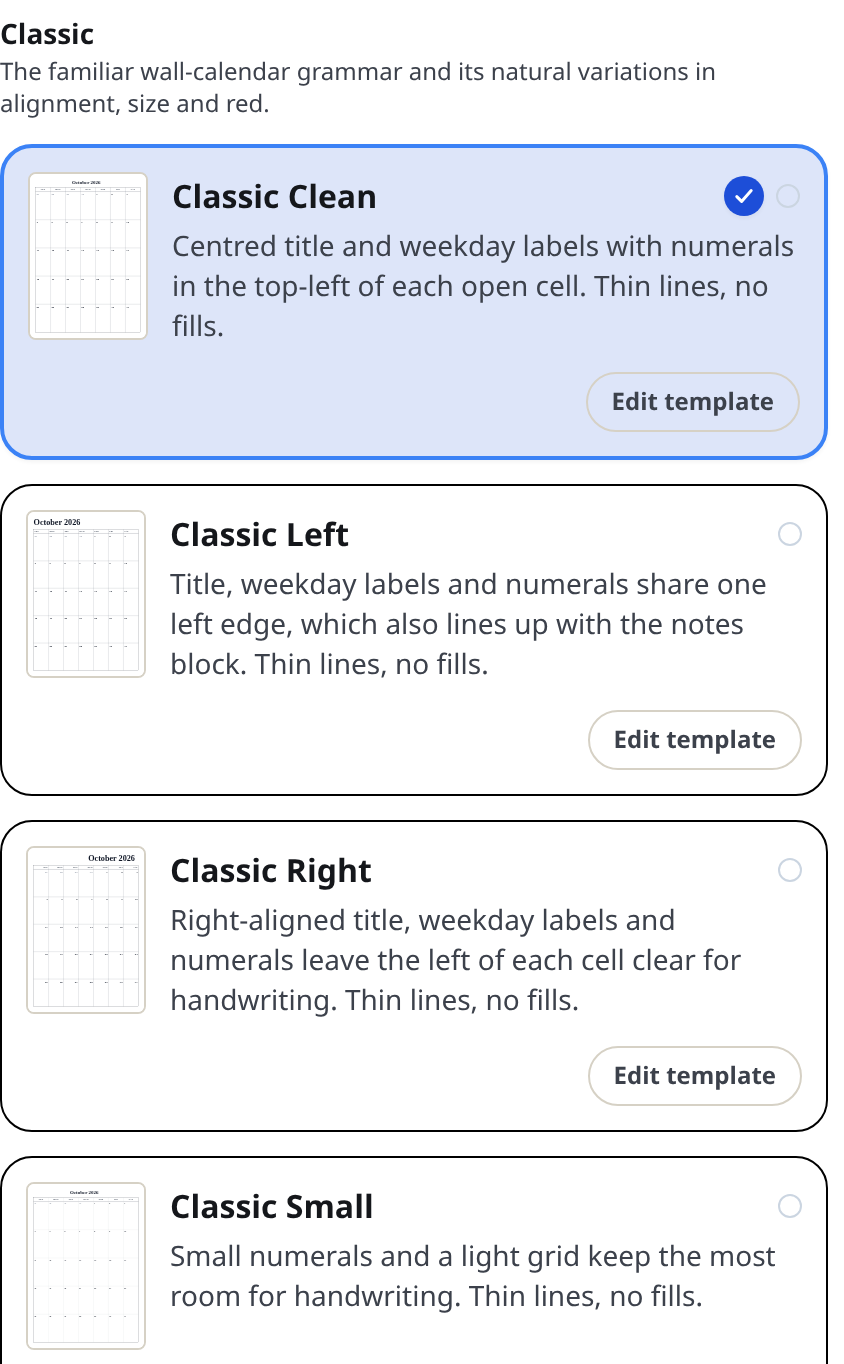
طريقتان لتغيير التصميم
1. اختر تصميمًا مختلفًا. تسرد علامة التبويب القوالب 28 تصميمًا مجمعة في 8 مجموعات — Classic، Office، Planner، Modern، Ink Saver، Family and Classroom، Decorative and Gift، وMonth Colour. يؤدي التمرير فوق بطاقة إلى معاينة هذا التصميم على تقويمك. يؤدي النقر إلى تحديده. كل تصميم هو مظهر منسق: الطباعة والألوان والخطوط والزوايا المختارة لتعمل معًا.
2. عدّل التصميم الذي لديك. اضغط على زر تعديل القالب على بطاقة التصميم. يفتح محرر الأنماط بثلاث علامات تبويب:
- محتوى العنوان — عنوان الصفحة: خطه، حجمه، ألوانه، محاذاته، تنسيق اسم الشهر وحالة الأحرف.
- الإطار — تسميات أيام الأسبوع والحدود الخارجية للتقويم: الخطوط، الألوان، المحاذاة، لون الحدود، سماكة الخطوط واستدارة الزوايا.
- التواريخ — أرقام التواريخ: الخط، الحجم، الموضع في الخانة، الألوان، وخطوط الشبكة الداخلية.
أثناء فتح المحرر، تعرض المعاينة تغييراتك فور إجرائها. اضغط على إغلاق للاحتفاظ بها، أو إعادة تعيين لإعادة التصميم إلى مظهره الأصلي.
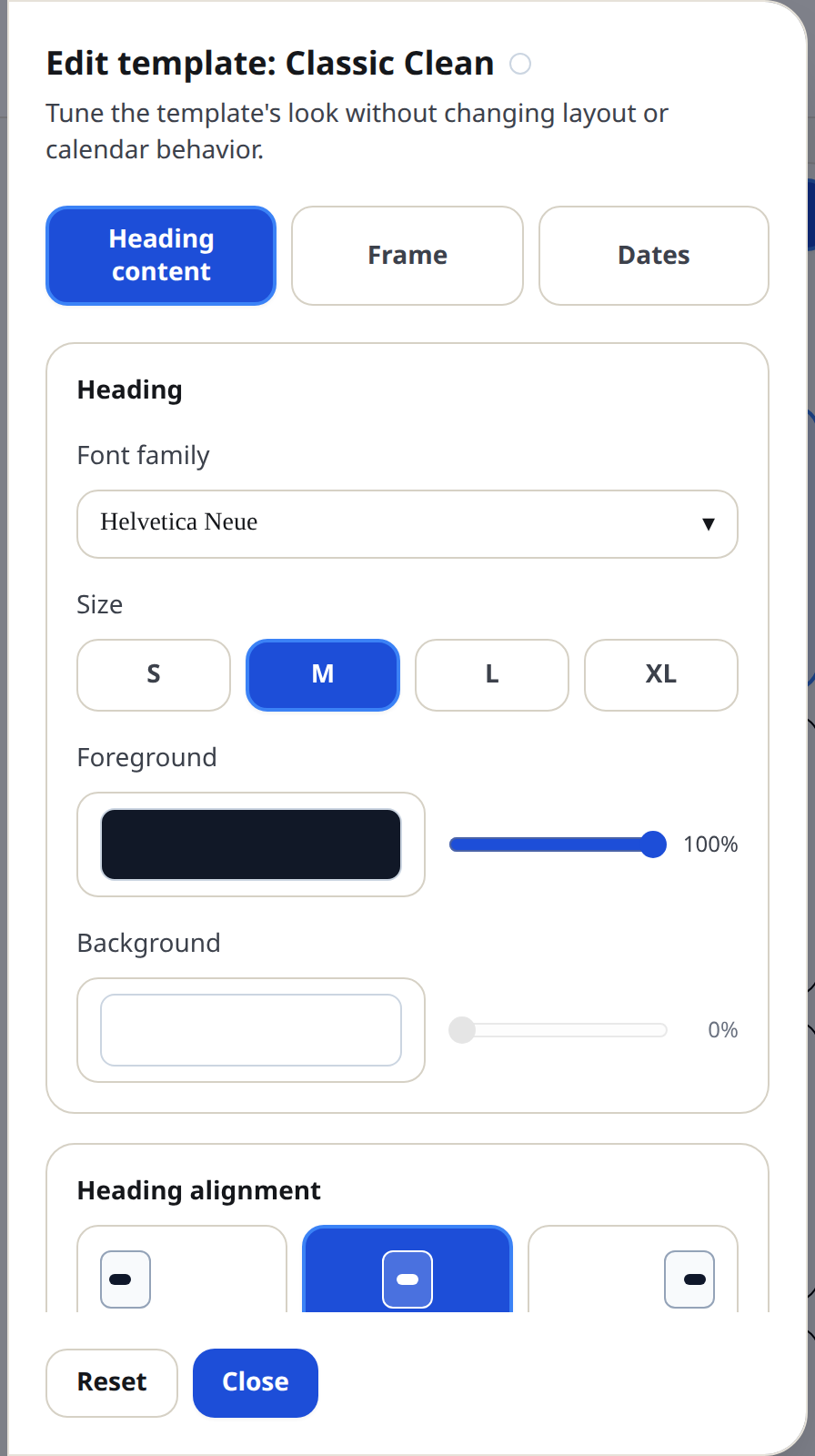
كيف تعرف ما الذي قمت بتغييره
تظهر نقطة خضراء صغيرة على بطاقة التصميم بمجرد تعديلها. مرر فوق النقطة لترى قائمة بما تم تغييره بالضبط — "حجم العنوان"، "لون حدود الإطار" وما إلى ذلك.
نصائح
- التغييرات خاصة بكل تصميم. تعديل "Office Slate" لا يؤثر على "Modern Minimal".
- إذا تجاوزت الحد، فإن إعادة تعيين في المحرر تعيد التصميم الحالي إلى إعداداته الافتراضية.
- إغلاق المحرر باستخدام Escape أو بالنقر خارجًا يتجاهل مسودتك — فقط إغلاق يطبقها.
أسئلة شائعة مصغرة
- هل تبقى تغييرات النمط بعد الطباعة والتنزيل؟
- نعم. تستخدم الطباعة وPDF وPNG جميعها التقويم المنسق الذي تراه في المعاينة.