كيفية تغيير طريقة عرض عطلات نهاية الأسبوع
يتم التعامل مع عطلات نهاية الأسبوع من خلال التصميم الذي تختاره، بالإضافة إلى إعداد واحد للتخطيط. بعض التصميمات تظلل أعمدة عطلة نهاية الأسبوع، وبعضها يلون أيام الأحد باللون الأحمر، وبعضها يترك كل يوم متطابقًا — اختيار التصميم الصحيح هو الخطوة الأساسية.
أقسام كيفية تغيير طريقة عرض عطلات نهاية الأسبوع
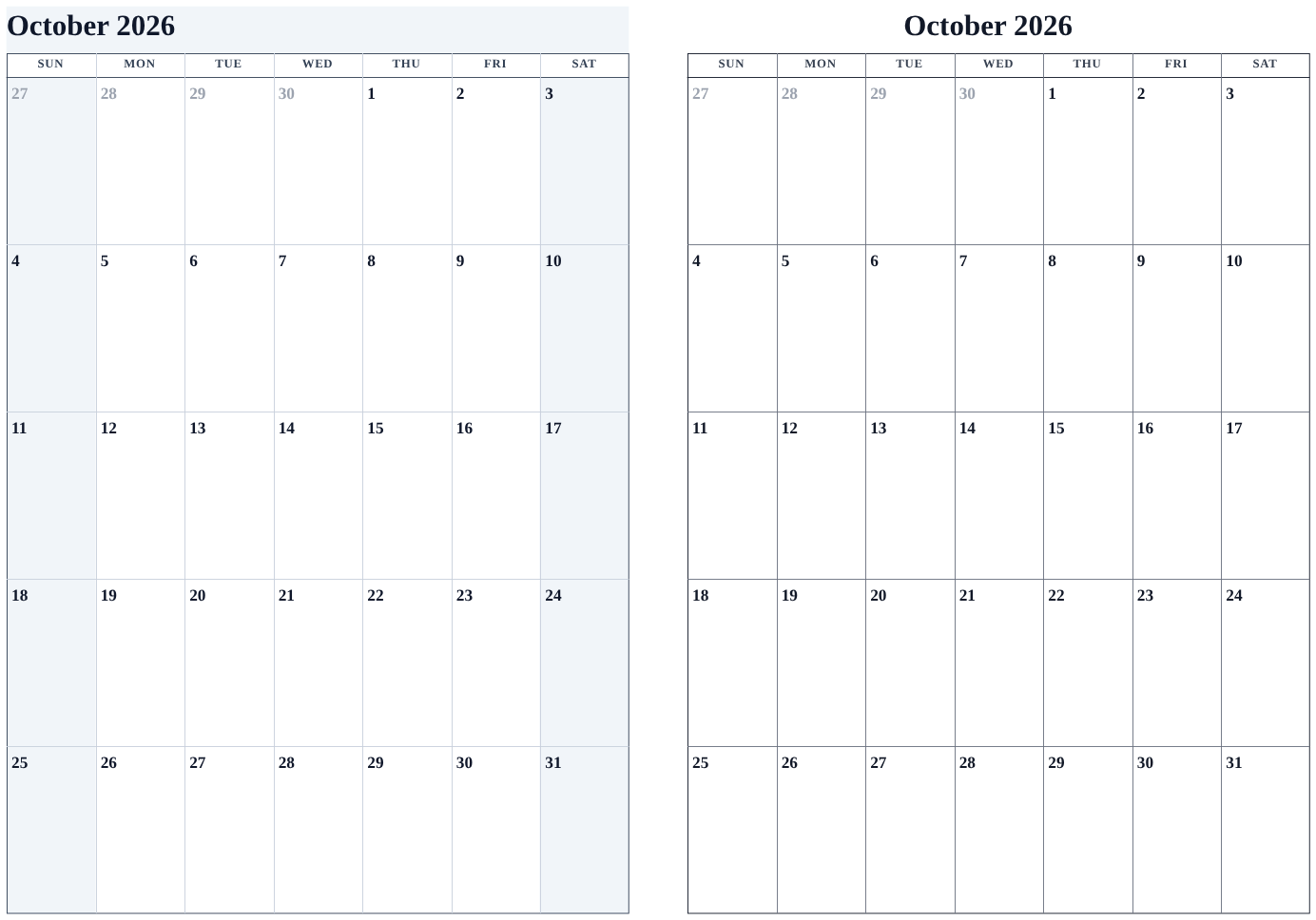
اختر تصميمًا بمعالجة خاصة لعطلة نهاية الأسبوع
افتح علامة التبويب القوالب وابحث عن:
- Office Weekend Shaded — تعبئة باللون الرمادي الفاتح في أعمدة السبت والأحد، وهو التقليد في تقويمات الحائط المكتبية الأوروبية. يتناسب بشكل خاص مع أرقام الأسابيع.
- Classic Red Sundays — أيام الأحد مرسومة باللون الأحمر، وهو المظهر التقليدي. يوسع Classic Red Dates اللون الأحمر ليشمل كل أرقام التواريخ.
يؤدي تمرير المؤشر فوق البطاقة إلى معاينة معالجة عطلة نهاية الأسبوع على شهرك الخاص على الفور.
نقل أعمدة عطلة نهاية الأسبوع
- افتح علامة التبويب التخطيط.
- ضمن إعداد الصفحة، اضبط يبدأ الأسبوع يوم على من الأحد أو من الاثنين.
- وضع بداية الأحد يضع عطلة نهاية الأسبوع على الحافة اليسرى والحافة اليمنى لكل صف؛ بداية الاثنين تجمع السبت والأحد معًا ككتلة على اليمين. مع التظليل، تُقرأ هذه الكتلة كوحدة بصرية واحدة.
إعادة تصميم حول عطلات نهاية الأسبوع
تنطبق ألوان الخطوط والحدود في محرر الأنماط على التصميم بأكمله بدلاً من أعمدة عطلة نهاية الأسبوع وحدها. لتغيير مظهر عطلات نهاية الأسبوع على وجه التحديد، انتقل إلى التصميم الذي يعجبك معالجته لعطلة نهاية الأسبوع، ثم استخدم كيفية تغيير ألوان تقويمك لضبط كل شيء حوله.
نصائح
- تُطبع عطلات نهاية الأسبوع المظللة جيدًا باللونين الأبيض والأسود عندما تكون التعبئة رمادية فاتحة — وهو بالضبط ما يستخدمه Office Weekend Shaded.
- اجمع بين تظليل عطلة نهاية الأسبوع وإظهار أرقام الأسابيع للحصول على شبكة على نمط المخطط تجعل الفترات الطويلة سهلة العد.
أسئلة شائعة مصغرة
- هل يمكنني تظليل أيام الأحد فقط، أو إضافة أيام عطلة نهاية الأسبوع الخاصة بي؟
- تأتي تعريفات عطلة نهاية الأسبوع من كل تصميم — السبت والأحد أو الأحد فقط — ولا يمكن تعديلها لكل يوم بعد.