كيفية إضافة منطقة ملاحظات إلى تقويمك
تحوّل منطقة الملاحظات شبكة الشهر إلى مخطط لصفحة واحدة: مكان واحد لتذكيرات الشهر ومشترياته ومكالماته. يضيف المولد منطقة مسطرة بجانب التقويم أو أسفله، بثلاثة أحجام.
أقسام كيفية إضافة منطقة ملاحظات إلى تقويمك
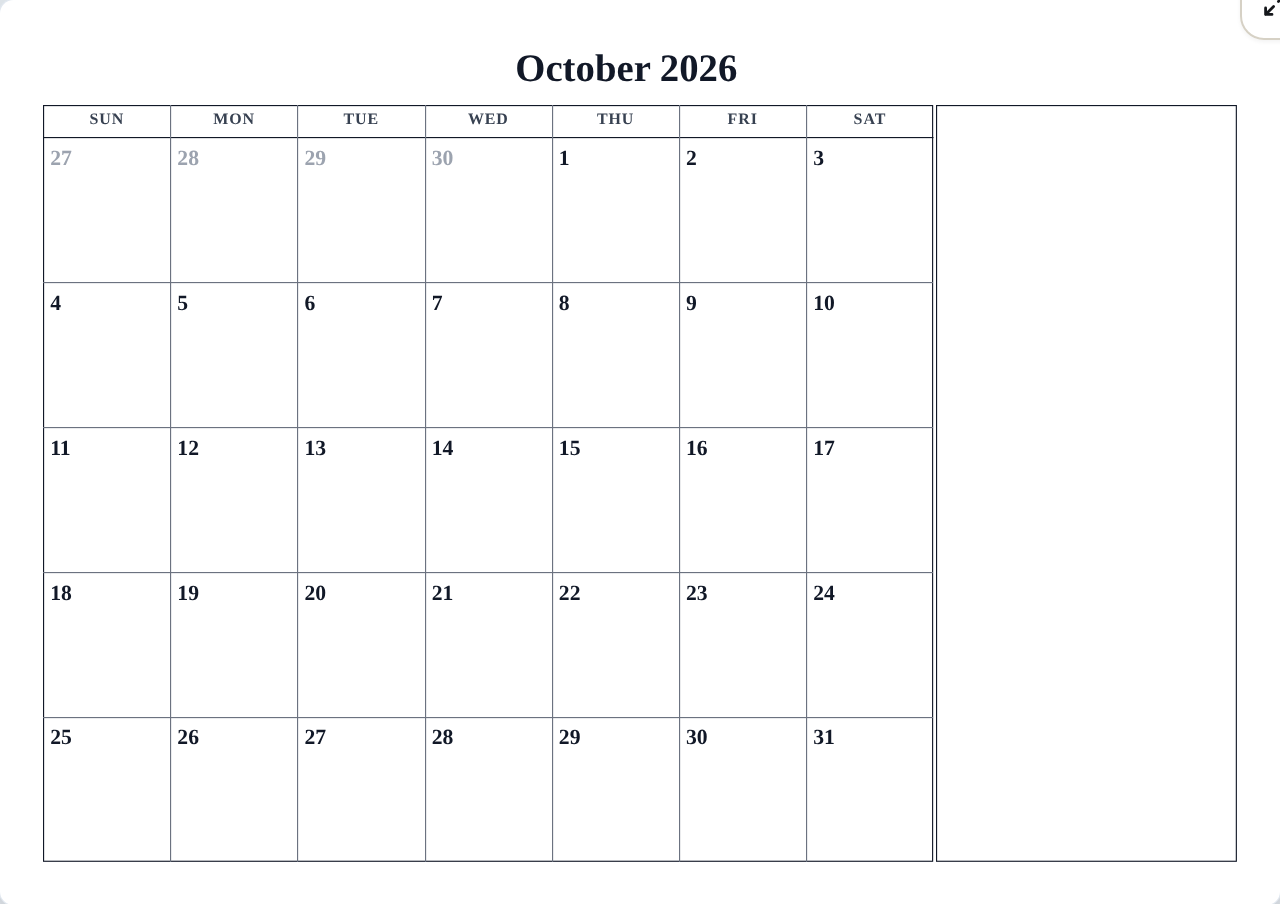
إضافة ملاحظات
- افتح علامة التبويب التخطيط.
- ضع علامة في مربع إضافة منطقة ملاحظات.. تظهر منطقة الملاحظات في المعاينة على الفور.
- اختر حجم الملاحظات: صغير، متوسط أو كبير. يحافظ الحجم الصغير على هيمنة شبكة الشهر؛ بينما يقلل الحجم الكبير من ارتفاع الشبكة لزيادة مساحة الكتابة — وهو الخيار المعتاد للأشهر العائلية المزدحمة.
يتبع تسمية منطقة الملاحظات وخطوطها المسطرة نمط محتوى الإطار الخاص بالتصميم، بحيث يتطابق النص دائمًا مع بقية التقويم.
إضافة تقويمات مصغّرة
ضع علامة في مربع تضمين تقويم مصغّر لإضافة تقويمات صغيرة للأشهر المجاورة إلى المنطقة الجانبية:
- مع تشغيل الملاحظات، تشارك منطقة الملاحظات المنطقة مع تقويم مصغّر واحد.
- مع إيقاف تشغيل الملاحظات، تمتلئ المنطقة بالتقويمات المصغّرة وحدها — شريط أنيق "هذا الشهر، الشهر التالي، الشهر الماضي".
نصائح
- هل تكتب كثيرًا باليد؟ اجمع بين منطقة ملاحظات كبيرة وإعداد تقويم فارغ للحصول على ورقة تخطيط نظيفة.
- تحتاج منطقة الملاحظات إلى مساحة. إذا بدت المعاينة ضيقة، جرّب الاتجاه العرضي أو حجم ملاحظات أصغر قبل تغيير التصميم.
أسئلة شائعة مصغرة
- هل منطقة الملاحظات متاحة في كل التنسيقات؟
- تظهر حيثما يوجد مكان لها — تنسيقات الشهر والتخطيطات القائمة على الأسبوع. إذا لم يكن للتنسيق منطقة ملاحظات، فإن عناصر التحكم تكون غير متاحة ببساطة ويتم الاحتفاظ بتفضيلك لوقت لاحق.