كيفية حفظ التقويم وإعادة فتحه
التقويمات المكتملة تستحق الحفظ — مخطط أعياد الميلاد للعام القادم يبدأ من مخطط هذا العام. يقوم زر حفظ بتنزيل تقويمك كملف صغير على جهازك، ويعيده زر استعادة تمامًا كما كان، بما في ذلك تعديلات النمط.
أقسام كيفية حفظ التقويم وإعادة فتحه
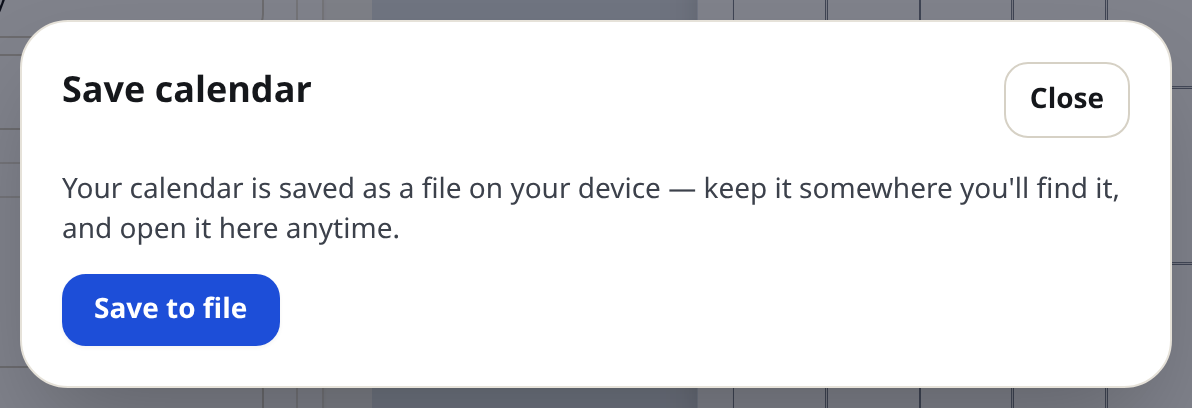
احفظ تقويمك
- أعد إعداد التقويم بالكامل — التنسيق، التواريخ، التصميم، تعديلات النمط، الملاحظات، العطلات.
- اضغط على حفظ (الأيقونة في أعلى يمين المعاينة) لفتح مربع حوار "حفظ التقويم".
- اضغط على الحفظ في ملف. يقوم متصفحك بتنزيل ملف تقويم (`.json`) — احتفظ به في مكان يمكنك العثور عليه، بأي اسم يقترحه متصفحك أو في مجلد خاص بك.
لا يتم تحميل أي شيء. الملف ملكك: انسخه إلى جهاز كمبيوتر آخر، احتفظ به في نسخة احتياطية، أو أرسله لنفسك عبر البريد الإلكتروني.
افتح تقويمًا محفوظًا
- اضغط على استعادة بجانب حفظ.
- في مربع حوار "استعادة تقويم"، اضغط على فتح ملف تقويم… واختر ملفك ذي الامتداد `.json` — أو ببساطة اسحب الملف إلى مربع الحوار.
- يقوم المولد باستعادة التقويم بالكامل ويخبرك بما تم تحميله، بما في ذلك الاسم وتاريخ حفظه.
نصائح
- يحتفظ الملف المحفوظ بتصميمك المعدّل، وحجم الملاحظات، وبداية الأسبوع، وحجم الورق — كل شيء. تعامل معه كقالب قابل لإعادة الاستخدام للشهر التالي.
- تُفتح الملفات في هذا المولد فقط، لذلك لا يوجد خطر من أن يغير ملف شخص غريب أي شيء سوى تقويمك الخاص.
أسئلة شائعة مصغرة
- هل توجد مساحة تخزين عبر الإنترنت؟
- لا. الحفظ هو ملف عادي على جهازك، ولهذا السبب لا يوجد حساب ولا شيء ينتهي.