So ändern Sie Datumsfelder von Nachbarmonaten
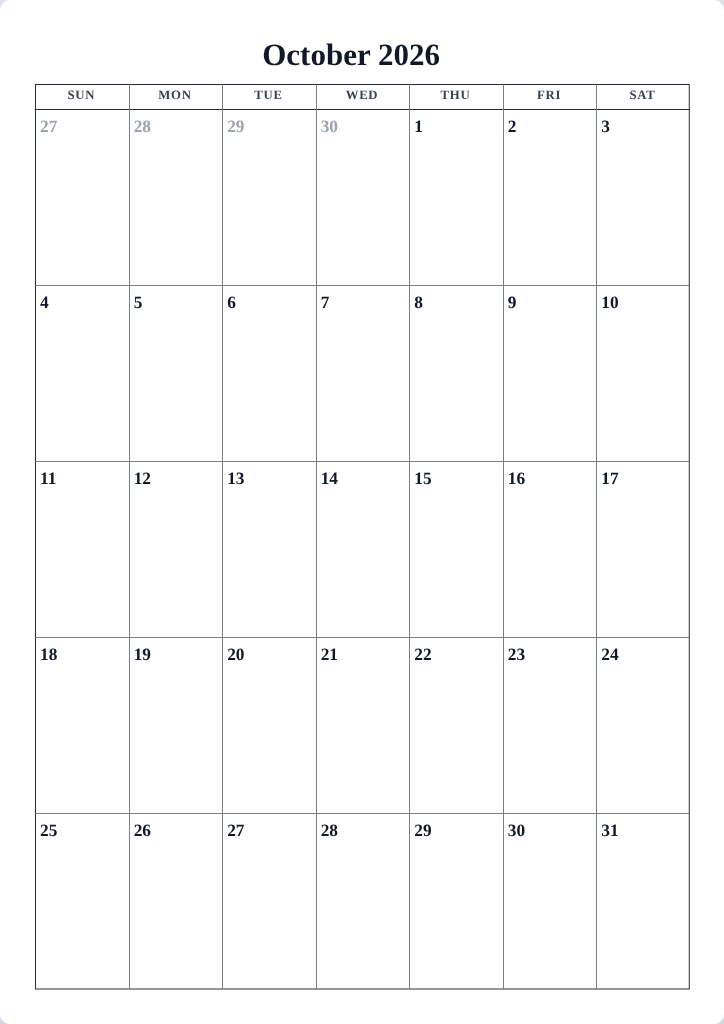
Die ausgegrauten Tage vor dem 1. und nach dem Monatsende werden als Nachbarmonate bezeichnet – Tage, die zum vorherigen oder nächsten Monat gehören. Sie entscheiden, ob sie überhaupt angezeigt werden und wie stark oder schwach sie erscheinen sollen.
Abschnitte: So ändern Sie Datumsfelder von Nachbarmonaten
Nachbarmonate ein- oder ausblenden
- Öffnen Sie den Reiter Layout.
- Aktivieren oder deaktivieren Sie Nachbarmonate anzeigen. Die Einstellung erscheint bei den Formaten Monatlich, Mehrere Monate und Jährlich – denjenigen mit Monatsrastern.
- Beobachten Sie die Vorschau: Die führenden und nachfolgenden leeren Zellen füllen sich mit den Nachbartagen oder leeren sich.
Die Standardeinstellung bei den meisten Designs ist aktiviert, in einem gedämpften Grau – genug, um zu sehen, wo der Monat beginnt und endet, ohne mit den tatsächlichen Datumsfeldern zu konkurrieren.
Farbe und Ausblendung ändern
- Drücken Sie Vorlage bearbeiten für Ihr Design und öffnen Sie den Reiter Datumsfelder.
- Suchen Sie die Gruppe Nachbarmonate unten.
- Stellen Sie die Farbe ein – das Standardgrau hält sie dezent; ein Akzentton lässt sie farblich flüstern.
- Ziehen Sie den Schieberegler Intensität. Eine geringere Intensität lässt die Ziffern zum Papier hin verblassen; viele bevorzugen Werte um 40–60 %, damit der aktuelle Monat deutlich dominiert.
Tipps
- Für ein striktes Ein-Monats-Raster – üblich in Büroplanern – deaktivieren Sie Nachbarmonate anzeigen und lassen Sie die Zellen leer.
- Ausgeblendete Nachbarmonate sind der perfekte Ort, um nach den notizfreundlichen leeren Zellen zu suchen, die manche Leute zum Notieren früher Pläne bevorzugen.
Mini-FAQ
- Warum kann ich Nachbarmonate bei Wöchentlich oder Täglich nicht deaktivieren?
- Diese Formate zeigen Tage, keine Monatsraster, daher gibt es keine Nachbarmonatszellen zum Füllen.