So fügen Sie Ihrem Kalender einen Notizbereich hinzu
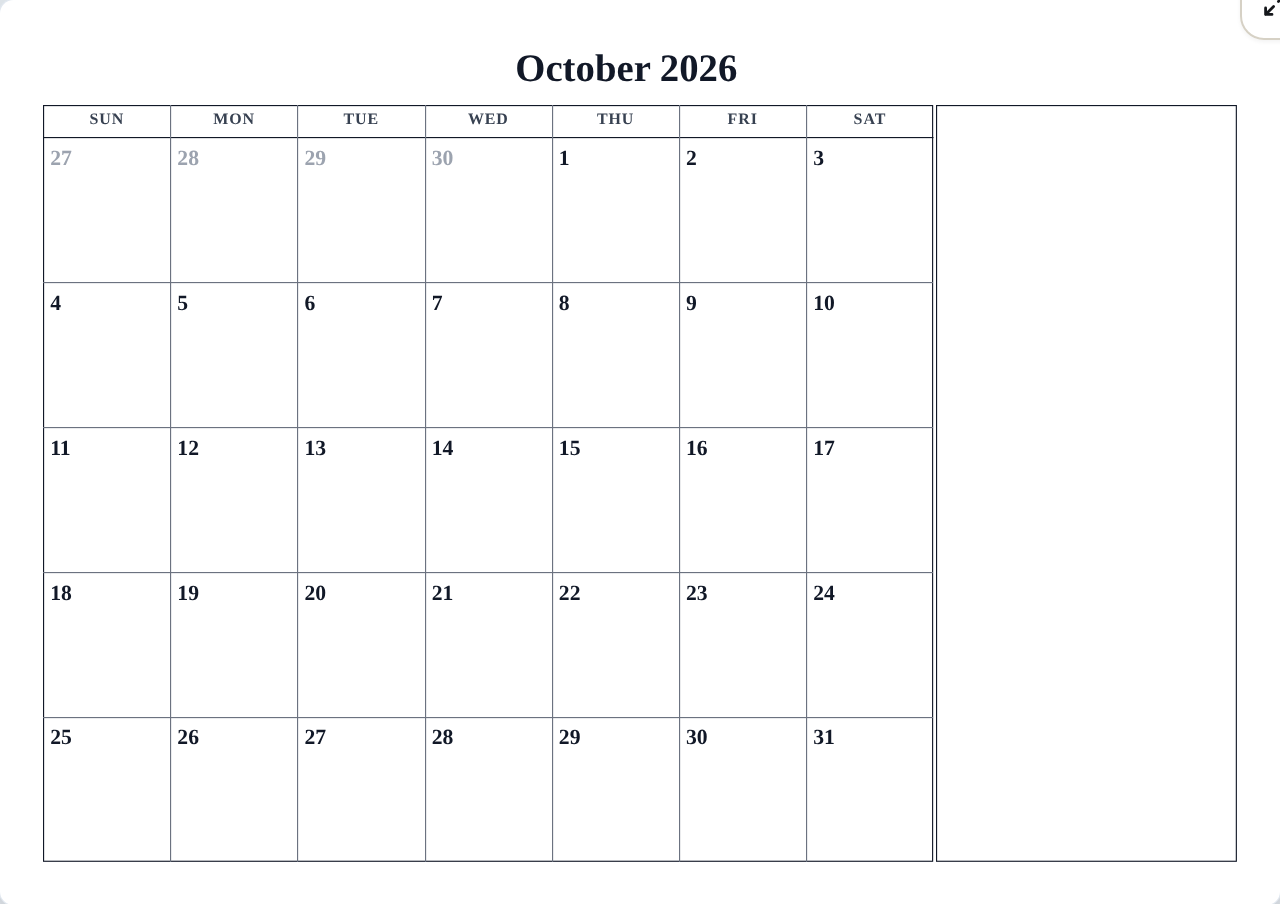
Ein Notizbereich verwandelt ein Monatsraster in einen einseitigen Planer: ein Ort für die Erinnerungen, Einkäufe und Anrufe des Monats. Der Generator fügt einen linierten Bereich neben oder unter dem Kalender in drei Größen hinzu.
Abschnitte: So fügen Sie Ihrem Kalender einen Notizbereich hinzu
Notizen hinzufügen
- Öffnen Sie den Reiter Layout.
- Aktivieren Sie Notizbereich einschließen. Der Notizbereich erscheint sofort in der Vorschau.
- Wählen Sie eine Notizgröße: Klein, Mittel oder Groß. Klein lässt das Monatsraster dominant; Groß tauscht Rasterhöhe gegen Schreibraum – die übliche Wahl für geschäftige Familienmonate.
Die Beschriftung und die linierten Zeilen des Notizbereichs folgen dem Stil des Rahmeninhalts, sodass der Text immer zum Rest des Kalenders passt.
Minikalender hinzufügen
Aktivieren Sie Minikalender einschließen, um kleine Kalender der Nachbarmonate zum Seitenbereich hinzuzufügen:
- Wenn Notizen aktiviert sind, teilt sich der Notizbereich den Bereich mit einem Minikalender.
- Wenn Notizen deaktiviert sind, füllt sich der Bereich nur mit Minikalendern – ein übersichtlicher Streifen „dieser Monat, nächster Monat, letzter Monat“.
Tipps
- Schreiben Sie viel von Hand? Kombinieren Sie einen großen Notizbereich mit einem leeren Kalender für ein sauberes Planungsblatt.
- Der Notizbereich benötigt Platz. Wenn die Vorschau beengt aussieht, versuchen Sie es mit Querformat oder einer kleineren Notizgröße, bevor Sie das Design ändern.
Mini-FAQ
- Ist der Notizbereich in jedem Format verfügbar?
- Er erscheint überall dort, wo Platz dafür ist – in Monatsformaten und den wochenbasierten Layouts. Wenn ein Format keinen Notizbereich hat, sind die Steuerelemente einfach nicht verfügbar und Ihre Präferenz wird für später gespeichert.