So fügen Sie Kalenderwochen zu einem Kalender hinzu
Kalenderwochen verwandeln ein Monatsraster in ein Planungstool – für Projektzeitpläne, Schwangerschaftswochen, Schulsemester. Der Generator nummeriert die Wochen nach ISO-Standard (Woche 1 enthält den ersten Donnerstag im Januar), was der gängigen Praxis in den meisten europäischen Ländern und in der Geschäftsplanung entspricht.
Abschnitte: So fügen Sie Kalenderwochen zu einem Kalender hinzu
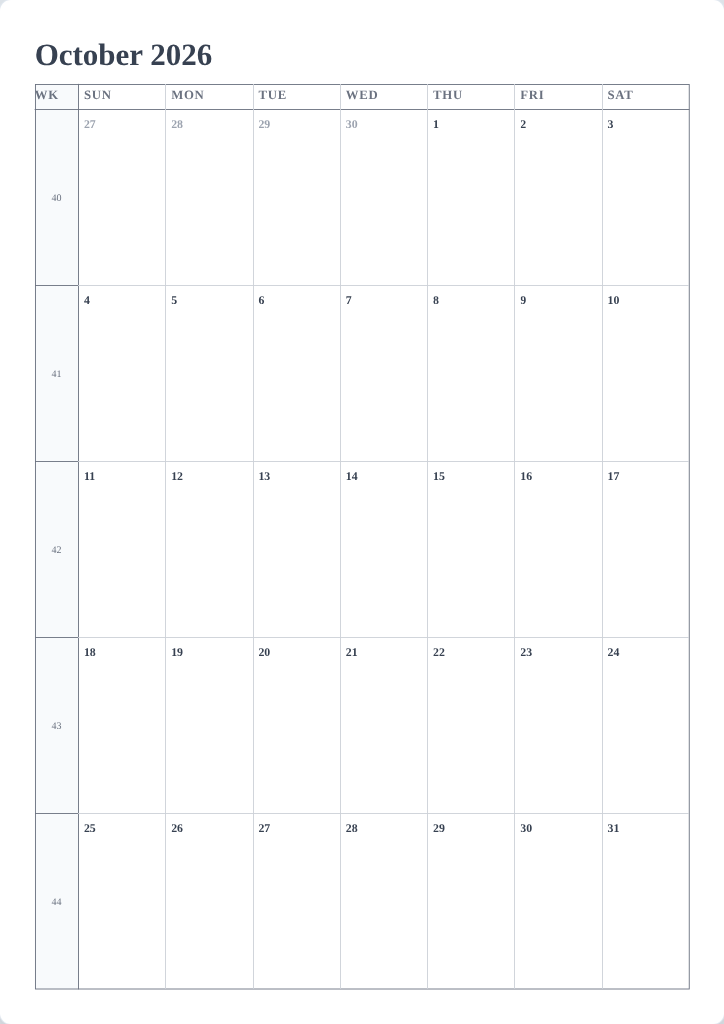
Kalenderwochen aktivieren
- Öffnen Sie den Reiter Layout.
- Aktivieren Sie Kalenderwochen anzeigen.
- Die Vorschau wird sofort aktualisiert:
- Monatlich – eine schmale Wochenspalte erscheint links im Raster.
- Mehrere Monate und Jährlich – jeder Monatsblock erhält seine Kalenderwochen.
- Wöchentlich – die Kalenderwoche erscheint im Wochentitel ("Woche 42").
Leicht lesbar gestalten
- Stellen Sie Die Woche beginnt am auf Montag ein, damit die Wochen mit der ISO-Nummerierung übereinstimmen – die Standardkombination.
- Die Kalenderwochenspalte hat eine feste hellgraue Füllung, damit sie nie als Tagespalte gelesen wird; Sie können sie nicht umfärben, aber jedes Design lässt sie dezent erscheinen.
- Der Text der Kalenderwochen folgt dem Stil von Rahmeninhalt, sodass Schriftart und Größe zusammen mit den Wochentagsbeschriftungen im Style-Editor geändert werden.
Tipps
- Drucken Sie für ein internationales Büro? Kalenderwochen plus Montag als Wochenbeginn ist die Kombination, die die meisten Menschen erwarten.
- Bei Jährlich verwandeln Kalenderwochen die Seite in einen echten Jahresplaner – probieren Sie es mit dem Monatsraster-Layout, das auf „6 feste Zeilen“ eingestellt ist.
Mini-FAQ
- Welche Kalenderwochen-Nummerierung wird verwendet?
- ISO 8601 – Wochen beginnen am Montag und Woche 1 ist die Woche des ersten Januardonnerstags.