Cómo editar una plantilla de calendario paso a paso
Esta es la guía completa para editar una plantilla de calendario. Todo el trabajo se realiza en la pestaña Plantillas y su editor de estilos, y la vista previa se actualiza con cada clic, por lo que no puedes estropear nada.
Secciones: Cómo editar una plantilla de calendario paso a paso
Paso a paso: edita un estilo de calendario
- Abre la pestaña Plantillas en el panel del generador.
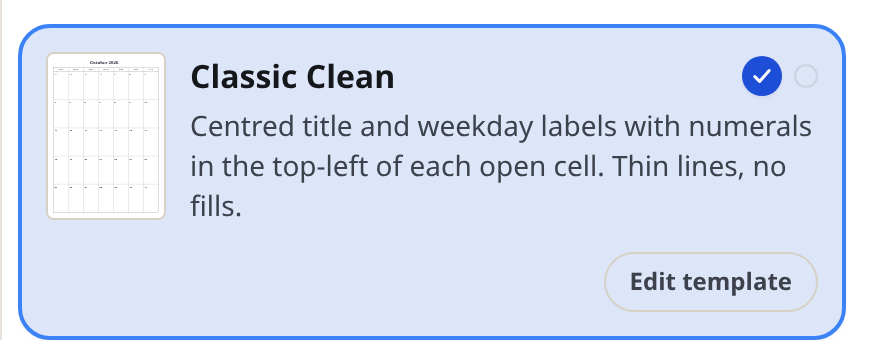
- Desplázate por la lista de diseños. Los diseños se agrupan bajo títulos como Classic, Office o Decorative and Gift, y cada tarjeta muestra una pequeña miniatura y una breve descripción.
- Pasa el ratón por encima de una tarjeta para previsualizar ese diseño en tu calendario. Haz clic en la tarjeta para seleccionarla.
- Pulsa Editar la plantilla en la tarjeta. El editor de estilos se desliza, titulado "Editar la plantilla" con el nombre del diseño.
- En la pestaña Contenido del título, edita el título de la página: Fuente, Tamaño (S, M, L, XL), colores de Color de texto y Fondo, Alineación del título, Formato del mes (Corto o Completo), Mayúsculas/minúsculas (Predeterminado o Mayúsculas) y el color de Acento.
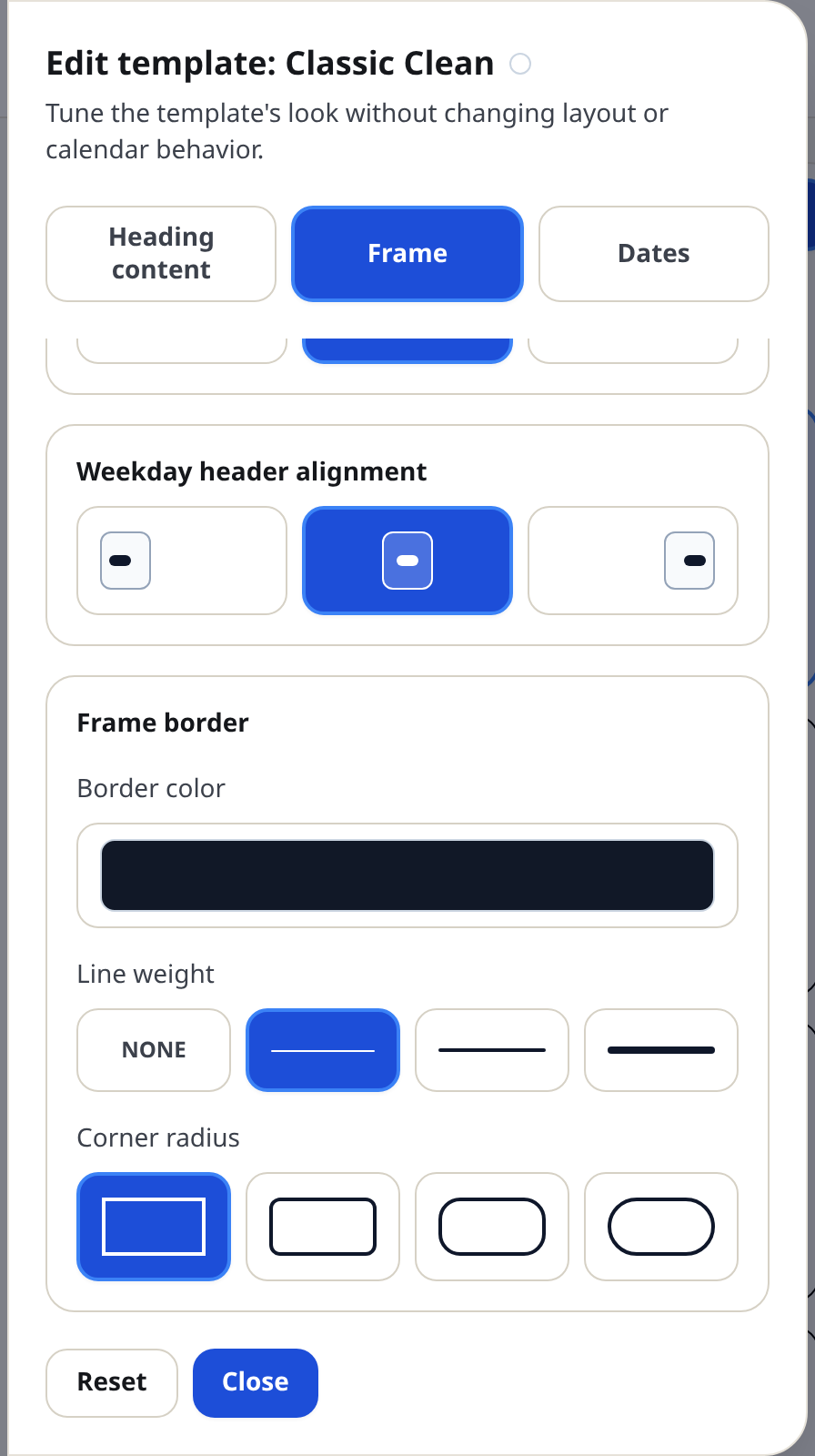
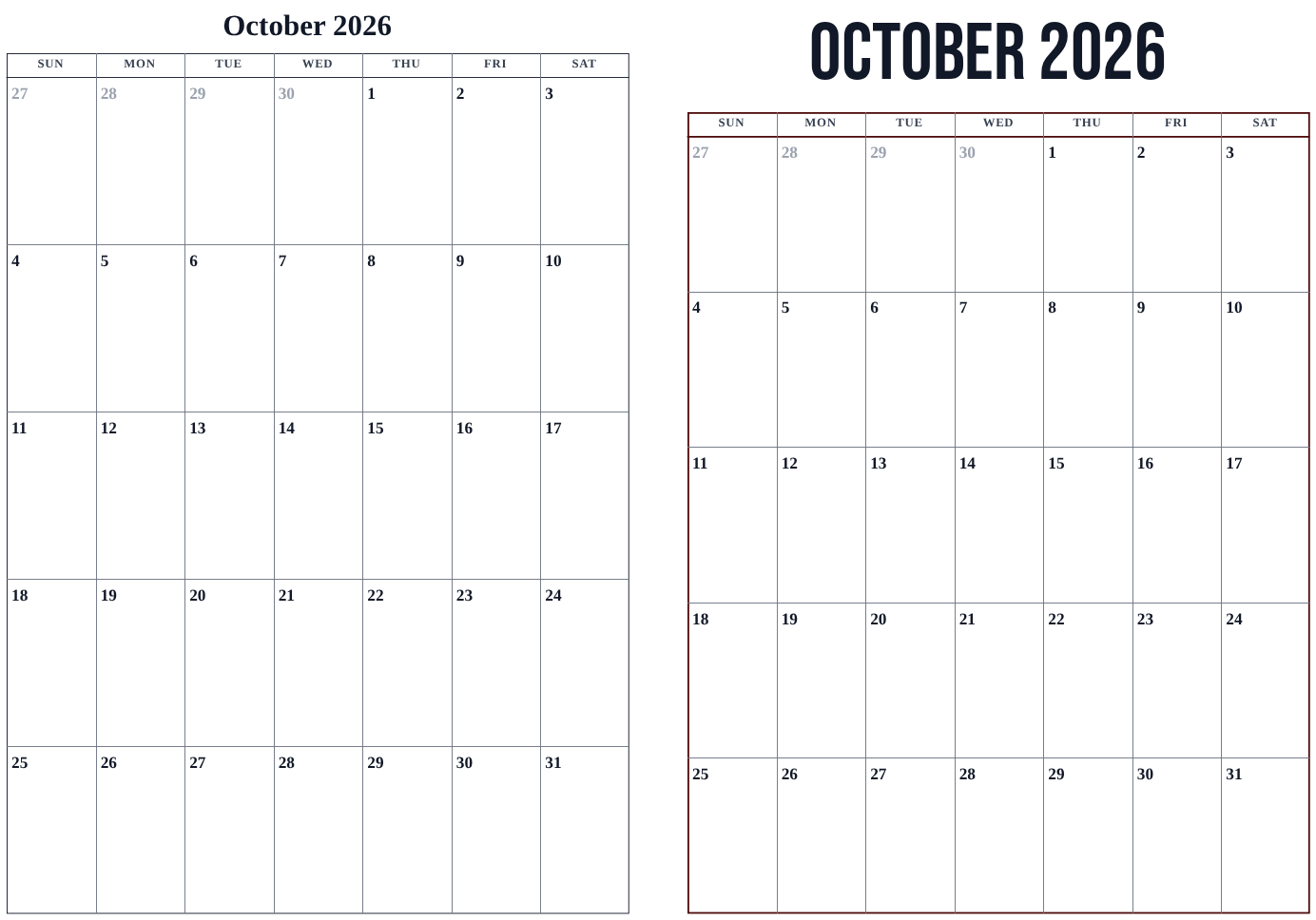
- En la pestaña Marco, edita el Contenido del marco (las etiquetas de los días de la semana, los números de semana y el texto de las notas): su Fuente, Tamaño y colores. Luego, establece la Alineación del encabezado del mes y la Alineación de los días, y da estilo al Borde del marco: Color del borde, Grosor de línea (Ninguno, Fino, Mediano, Grueso) y Esquinas (Cuadradas, Sutiles, Redondeadas, Suaves).
- En la pestaña Fechas, edita el Contenido de las fechas: Fuente, Tamaño, Posición (una cuadrícula de tres por tres que coloca el número dentro de su celda), Color de texto y Fondo. Luego, da estilo al Borde de las fechas — Color del borde, Grosor de línea y Esquinas — y establece el color de Meses contiguos para los días atenuados de los meses vecinos.
- ¿Te has pasado? Pulsa Restablecer para devolver el diseño a su aspecto original, o ajusta los controles individuales para volver atrás.
- Pulsa Cerrar para aplicar tus cambios. La tarjeta ahora muestra un punto verde; pasa el ratón por encima para ver qué ha cambiado.
- Imprime o descarga como de costumbre; el calendario con estilo es lo que se imprime.
Consejos
- Haz un cambio a la vez y observa la vista previa. Es la forma más rápida de aprender qué hace cada control.
- Solo Cerrar aplica tus ediciones. Esc y hacer clic fuera del editor descartan el borrador a propósito.
- Los colores que elijas se recordarán como colores recientes en la paleta durante el resto de la sesión.
Mini-FAQ
- ¿Puedo editar un diseño sin seleccionarlo primero?
- Sí. Editar la plantilla funciona en cualquier tarjeta; aplicar las ediciones también selecciona ese diseño.
- ¿Puedo guardar mi diseño editado?
- Pulsa Guardar encima de la vista previa para descargar un archivo de calendario. Al volver a abrirlo más tarde, se recupera el diseño y todas las ediciones.