Cómo añadir una zona de notas a tu calendario
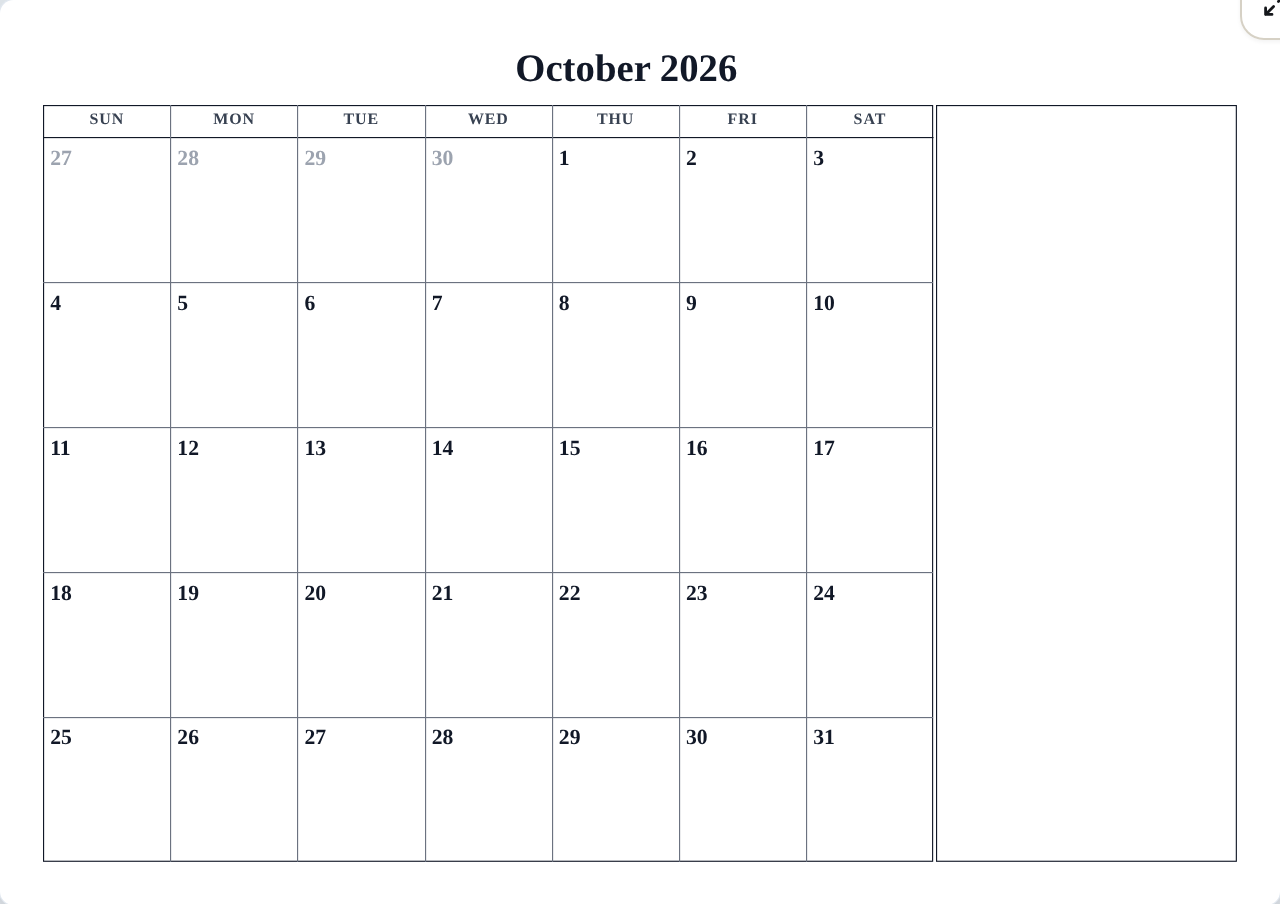
Una zona de notas convierte una cuadrícula mensual en un planificador de una sola página: un lugar para los recordatorios, la lista de la compra y las llamadas del mes. El generador añade una región con líneas al lado o debajo del calendario, en tres tamaños.
Secciones: Cómo añadir una zona de notas a tu calendario
Añadir notas
- Abre la pestaña Diseño.
- Marca Incluir una zona de notas. La región de notas aparece inmediatamente en la vista previa.
- Elige un Tamaño de las notas: Pequeño, Mediano o Grande. Pequeño mantiene la cuadrícula mensual dominante; Grande sacrifica la altura de la cuadrícula por espacio para escribir, la opción habitual para meses familiares ajetreados.
La etiqueta y las líneas de la zona de notas siguen el estilo de Contenido del marco del diseño, por lo que el texto siempre coincide con el resto del calendario.
Añadir minicalendarios
Marca Incluir minicalendario para añadir pequeños calendarios de los meses contiguos a la región lateral:
- Con las notas activadas, la zona de notas comparte la región con un minicalendario.
- Con las notas desactivadas, la región se llena solo con minicalendarios, una tira ordenada de "este mes, el mes siguiente, el mes pasado".
Consejos
- ¿Escribes mucho a mano? Combina una zona de notas Grande con una configuración de calendario en blanco para una hoja de planificación limpia.
- La zona de notas necesita espacio. Si la vista previa parece apretada, prueba la orientación Horizontal o un tamaño de notas más pequeño antes de cambiar el diseño.
Mini-Preguntas frecuentes
- ¿Está disponible la zona de notas en todos los formatos?
- Aparece donde hay espacio para ella: formatos mensuales y diseños basados en semanas. Si un formato no tiene una región de notas, los controles simplemente no están disponibles y tu preferencia se guarda para más tarde.