Comment modifier les dates des mois adjacents
Ces jours grises avant le 1er et apres la fin du mois sont appeles mois adjacents — des jours qui appartiennent au mois precedent ou suivant. Vous decidez s'ils apparaissent, et a quel point ils sont clairs ou estompes.
Sections : Comment modifier les dates des mois adjacents
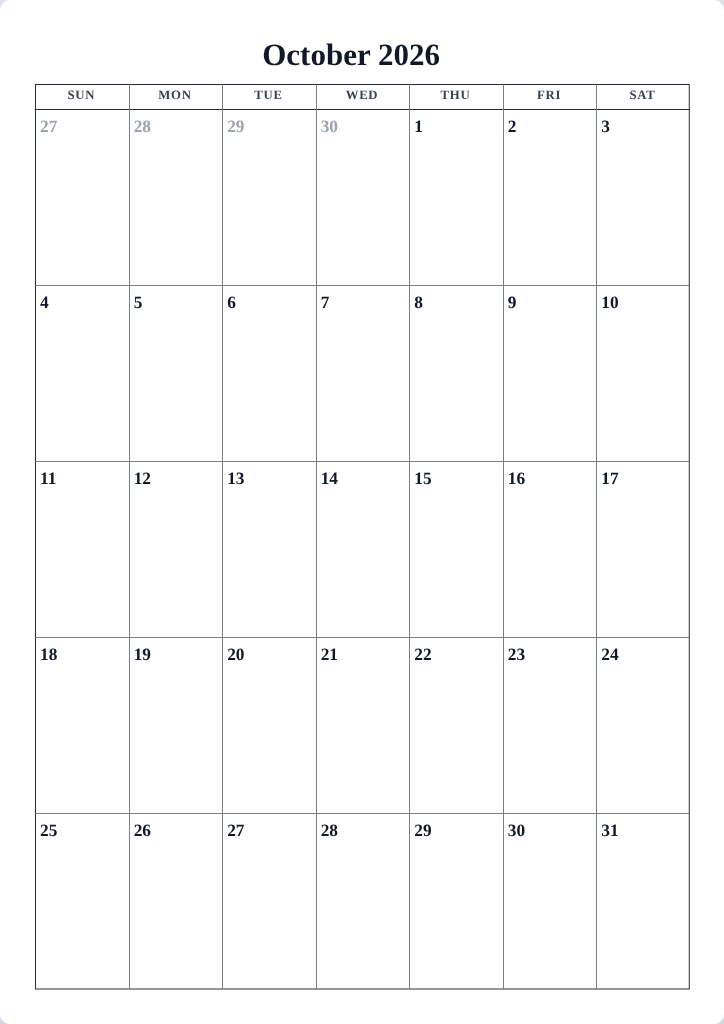
Afficher ou masquer les mois adjacents
- Ouvrez l'onglet Mise en page.
- Cochez ou decochez Afficher les mois adjacents. Le parametre apparait sur les formats Mensuel, Multi-mois et Annuel — ceux avec des grilles de mois.
- Observez l'apercu : les cellules vides de debut et de fin se remplissent avec les jours voisins, ou se vident.
La valeur par defaut sur la plupart des modeles est activee, dans un gris discret — suffisant pour voir ou le mois commence et se termine sans concurrencer les vraies dates.
Modifier leur couleur et leur estompage
- Appuyez sur Modifier le modele de votre design et ouvrez l'onglet Dates.
- Trouvez le groupe Mois adjacents en bas.
- Definissez la couleur — le gris par defaut les garde discrets ; une teinte de votre accent les fait murmurer en couleur.
- Faites glisser le curseur Intensite. Une intensite plus faible estompe les chiffres vers le papier ; beaucoup de gens les aiment autour de 40-60% afin que le mois en cours domine clairement.
Conseils
- Pour une grille stricte d'un mois — courante dans les agendas de bureau — decochez Afficher les mois adjacents et laissez les cellules vides.
- Les mois adjacents caches sont l'endroit ideal pour rechercher les cellules vides compatibles avec les notes que certaines personnes preferent pour noter les premiers plans.
Mini-FAQ
- Pourquoi ne puis-je pas desactiver les mois adjacents sur Hebdomadaire ou Quotidien ?
- Ces formats affichent des jours, pas des grilles de mois, il n'y a donc pas de cellules de mois voisins a remplir.