Comment modifier un modele de calendrier etape par etape
Voici le guide complet pour modifier un modele de calendrier. Tout le travail se fait dans l'onglet Modeles et son editeur de style, et l'apercu se met a jour a chaque clic, vous ne pouvez donc rien casser.
Sections : Comment modifier un modele de calendrier etape par etape
Etape par etape : modifier un style de calendrier
- Ouvrez l'onglet Modeles dans le panneau du generateur.
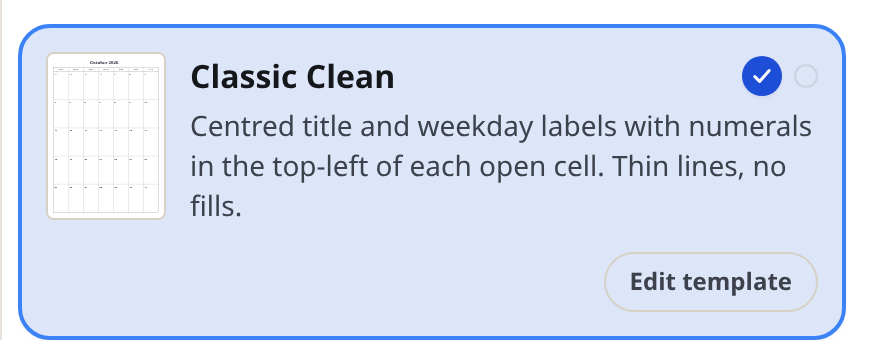
- Faites defiler la liste des designs. Les designs sont groupes sous des titres tels que Classic, Office ou Decorative and Gift, chaque carte affichant une petite vignette et une courte description.
- Passez la souris sur une carte pour previsualiser ce design sur votre calendrier. Cliquez sur la carte pour la selectionner.
- Appuyez sur Modifier le modele sur la carte. L'editeur de style apparait, intitule "Modifier le modele" avec le nom du design.
- Dans l'onglet Contenu du titre, modifiez le titre de la page : Police, Taille (S, M, L, XL), couleurs de Premier plan et d'Arriere-plan, Alignement du titre, Format du mois (Court ou Complet), Casse (Par defaut ou Majuscules) et la couleur d'Accent.
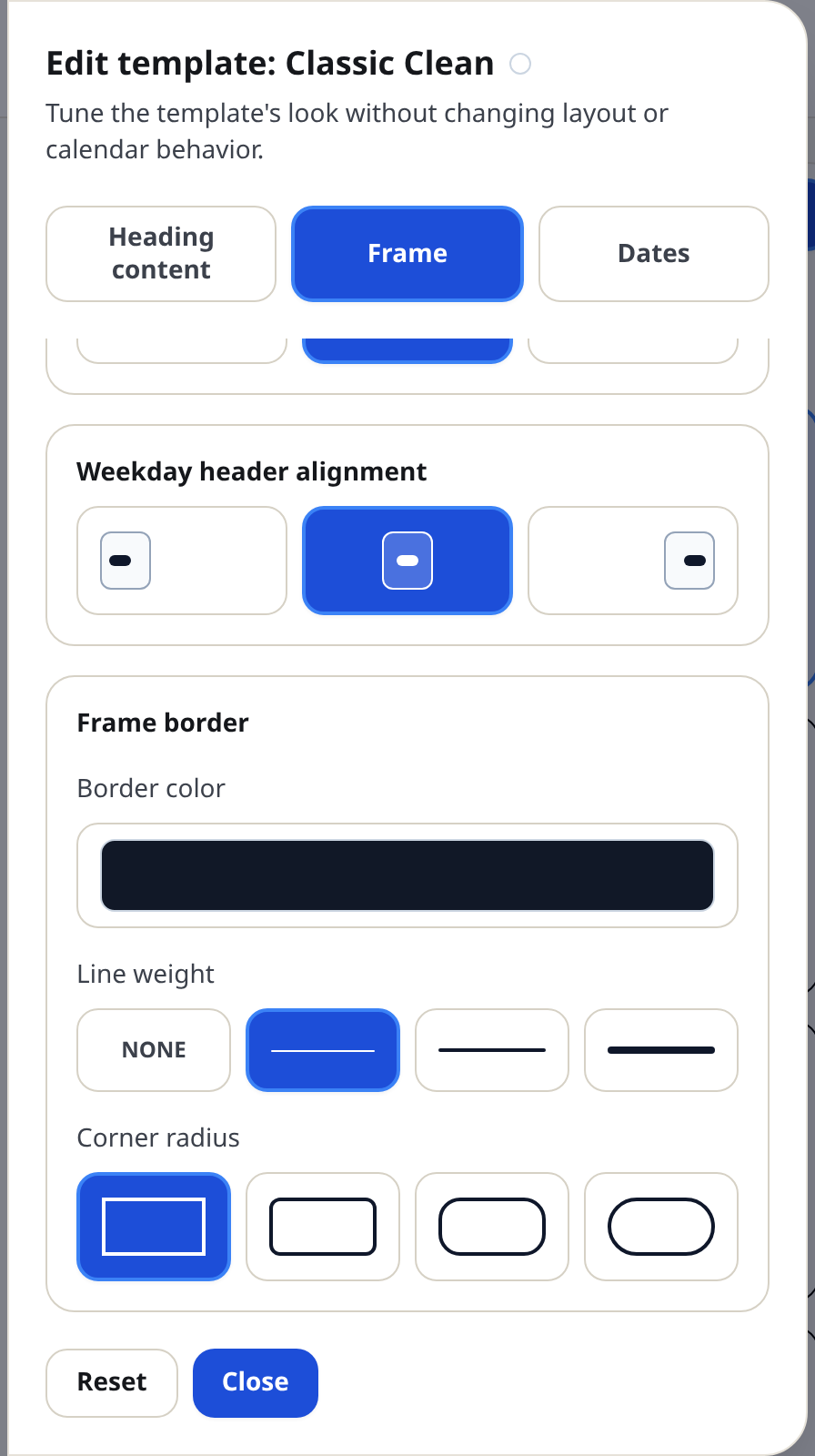
- Dans l'onglet Cadre, modifiez le Contenu du cadre (les etiquettes des jours de la semaine, les numeros de semaine et le texte des notes) : sa Police, sa Taille et ses couleurs. Ensuite, definissez l'Alignement de l'en-tete du mois et l'Alignement des jours, et stylisez la Bordure du cadre : Couleur de bordure, Epaisseur des lignes (Aucune, Fine, Moyenne, Epaisse) et Coins (Carre, Subtil, Arrondi, Doux).
- Dans l'onglet Dates, modifiez le Contenu des dates : Police, Taille, Position (une grille de trois par trois qui place le numero a l'interieur de sa cellule), Premier plan et Arriere-plan. Ensuite, stylisez la Bordure des dates — Couleur de bordure, Epaisseur des lignes et Coins — et definissez la couleur des Mois adjacents pour les jours estompes des mois voisins.
- Vous etes alle trop loin ? Appuyez sur Reinitialiser pour restaurer l'apparence originale du design, ou ajustez les controles individuellement.
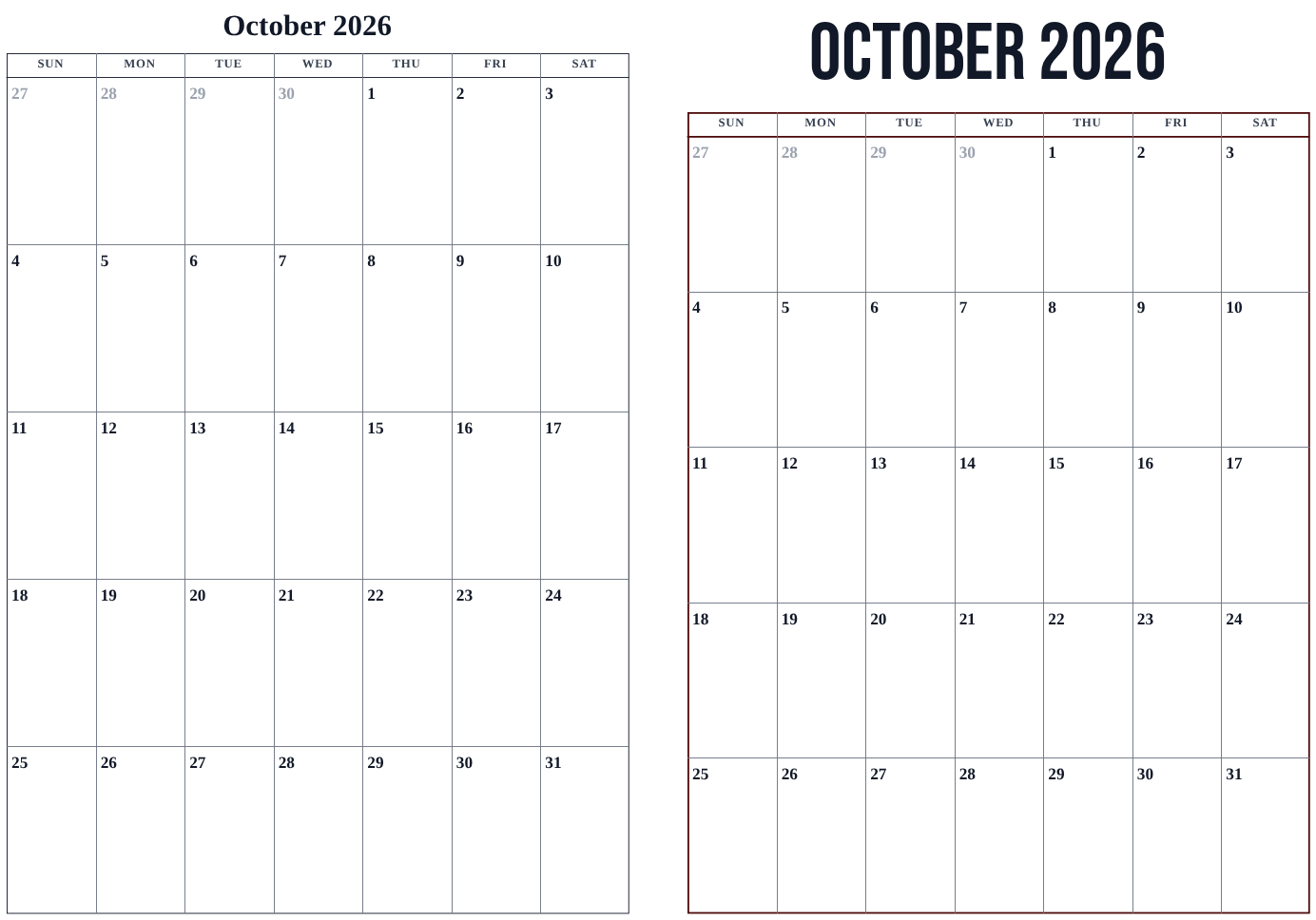
- Appuyez sur Fermer pour appliquer vos modifications. La carte affiche maintenant un point vert ; passez la souris dessus pour voir ce qui a change.
- Imprimez ou telechargez comme d'habitude — le calendrier stylise est ce qui est imprime.
Conseils
- Effectuez un changement a la fois et observez l'apercu. C'est le moyen le plus rapide d'apprendre ce que fait chaque controle.
- Seul Fermer applique vos modifications. Echapper et cliquer en dehors de l'editeur annulent le brouillon intentionnellement.
- Les couleurs que vous choisissez sont memorisees comme couleurs recentes dans la palette pour le reste de la session.
Mini-FAQ
- Puis-je modifier un design sans le selectionner d'abord ?
- Oui. Modifier le modele fonctionne sur n'importe quelle carte ; l'application des modifications selectionne egalement ce design.
- Puis-je enregistrer mon design modifie ?
- Appuyez sur Enregistrer au-dessus de l'apercu pour telecharger un fichier calendrier. Le rouvrir plus tard restaure le design et toutes les modifications.