Comment ajouter une zone de notes a votre calendrier
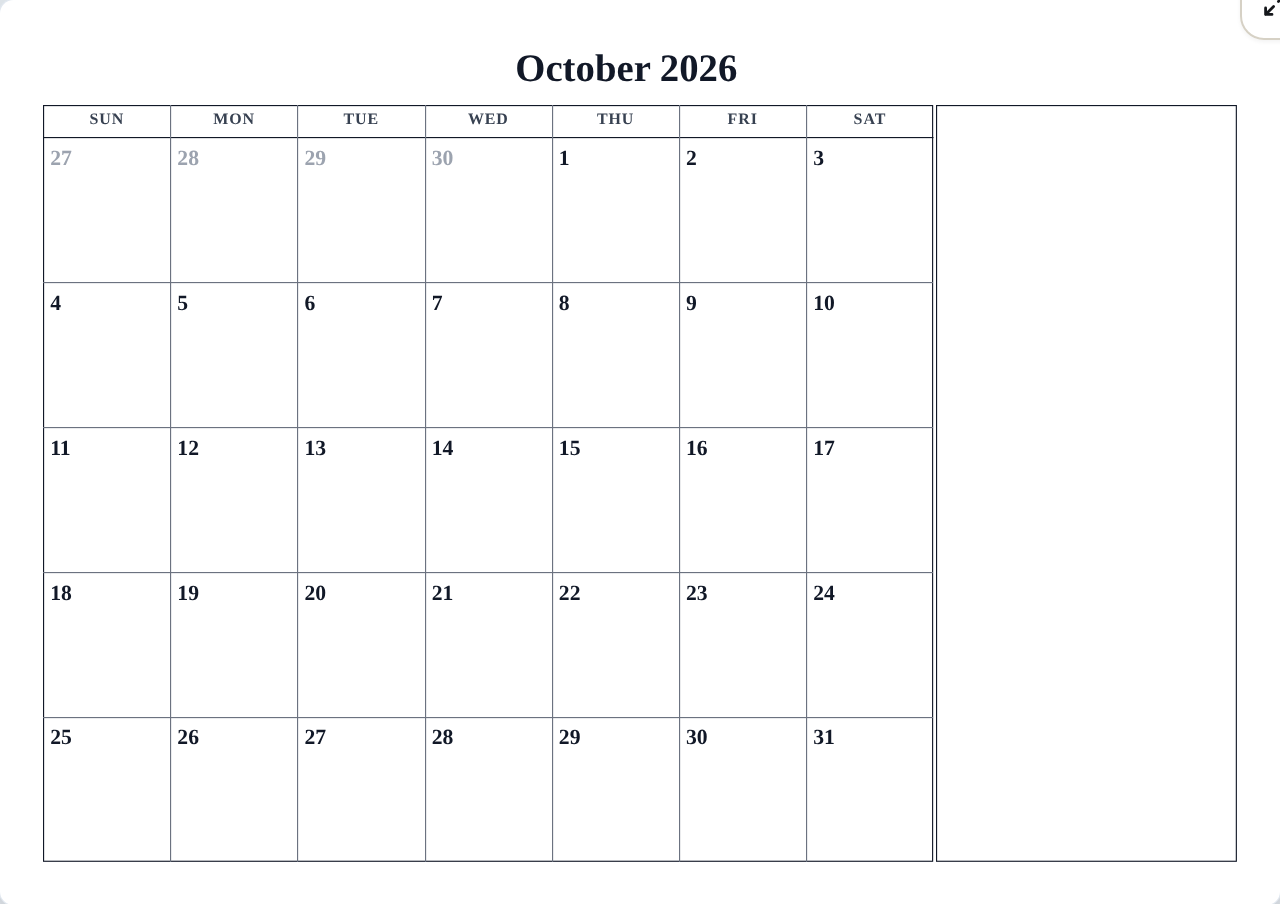
Une zone de notes transforme une grille mensuelle en un agenda d'une seule page : un endroit pour les rappels, les courses et les appels du mois. Le generateur ajoute une zone reglee a cote ou en dessous du calendrier, en trois tailles.
Sections : Comment ajouter une zone de notes a votre calendrier
Ajouter des notes
- Ouvrez l'onglet Mise en page.
- Cochez Inclure une zone de notes. La zone de notes apparait immediatement dans l'apercu.
- Choisissez une Taille des notes : Petite, Moyenne ou Grande. Petite maintient la grille mensuelle dominante ; Grande echange la hauteur de la grille contre de l'espace d'ecriture — le choix habituel pour les mois charges en famille.
L'etiquette et les lignes reglees de la zone de notes suivent le style Contenu du cadre du design, de sorte que le texte corresponde toujours au reste du calendrier.
Ajouter des mini-calendriers
Cochez Inclure un mini-calendrier pour ajouter de petits calendriers des mois adjacents a la zone laterale :
- Avec les notes activees, la zone de notes partage la region avec un mini-calendrier.
- Sans les notes, la region se remplit uniquement de mini-calendriers — une bande nette "ce mois-ci, le mois prochain, le mois dernier".
Conseils
- Vous ecrivez beaucoup a la main ? Combinez une zone de notes Grande avec une configuration de calendrier vierge pour une feuille de planification propre.
- La zone de notes a besoin d'espace. Si l'apercu semble etroit, essayez le mode Paysage ou une taille de notes plus petite avant de modifier le design.
Mini-FAQ
- La zone de notes est-elle disponible sur tous les formats ?
- Elle apparait partout ou il y a de la place pour elle — les formats mensuels et les mises en page basees sur la semaine. Si un format n'a pas de zone de notes, les controles sont simplement indisponibles et votre preference est conservee pour plus tard.