Come cambiare le date dei mesi adiacenti
I giorni in grigio prima del 1° e dopo la fine del mese sono chiamati mesi adiacenti: giorni che appartengono al mese precedente o successivo. Puoi decidere se visualizzarli e quanto devono essere chiari o scuri.
Sezioni: Come cambiare le date dei mesi adiacenti
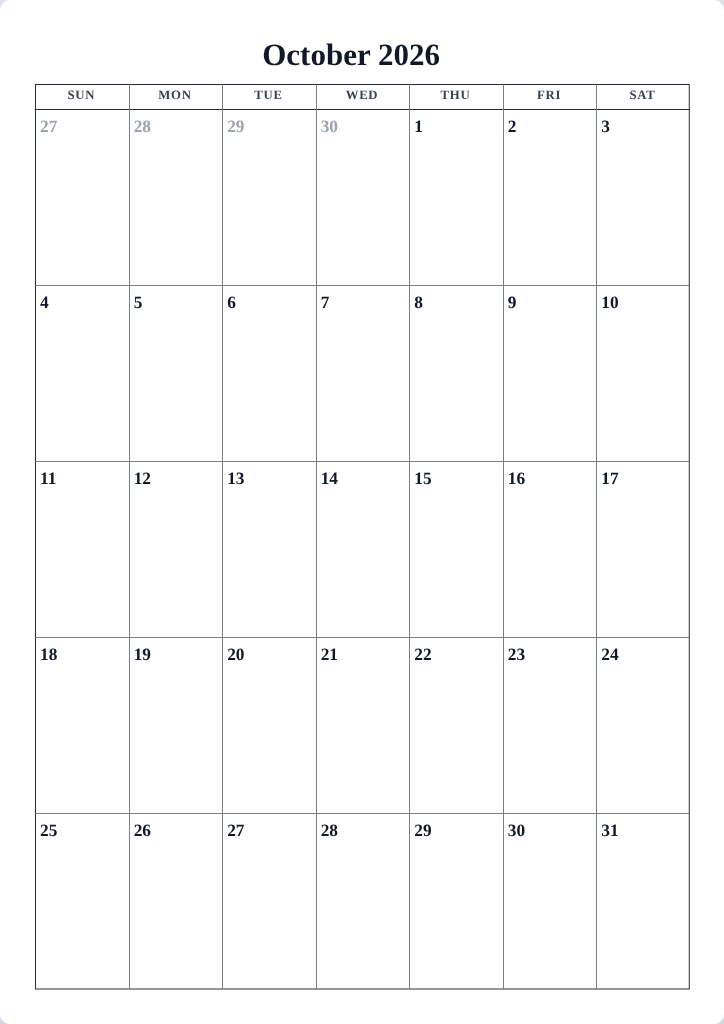
Mostra o nascondi i mesi adiacenti
- Apri la scheda Layout.
- Seleziona o deseleziona Mostra i mesi adiacenti. L'impostazione appare nei formati Mensile, Più mesi e Annuale, quelli con le griglie mensili.
- Guarda l'anteprima: le celle vuote iniziali e finali si riempiono con i giorni vicini, oppure si svuotano.
L'impostazione predefinita sulla maggior parte dei design è attiva, in un grigio tenue, sufficiente per vedere dove inizia e finisce il mese senza competere con le date reali.
Cambia il loro colore e la sfumatura
- Premi Modifica il modello sul tuo design e apri la scheda Date.
- Trova il gruppo Mesi adiacenti in basso.
- Imposta il colore: il grigio predefinito li mantiene discreti; una tinta del tuo accento li rende visibili con un tocco di colore.
- Trascina il cursore Intensità. Un'intensità inferiore sfuma i numeri verso la carta; molte persone li preferiscono intorno al 40-60% in modo che il mese corrente domini chiaramente.
Suggerimenti
- Per una griglia rigorosamente di un mese, comune negli organizer da ufficio, deseleziona Mostra i mesi adiacenti e lascia le celle vuote.
- I mesi adiacenti nascosti sono il luogo perfetto per cercare le celle vuote adatte alle note che alcune persone preferiscono per annotare i primi piani.
Mini-FAQ
- Perché non posso disattivare i mesi adiacenti su Settimanale o Diario?
- Questi formati mostrano i giorni, non le griglie mensili, quindi non ci sono celle dei mesi vicini da riempire.