Come aggiungere un'area note al tuo calendario
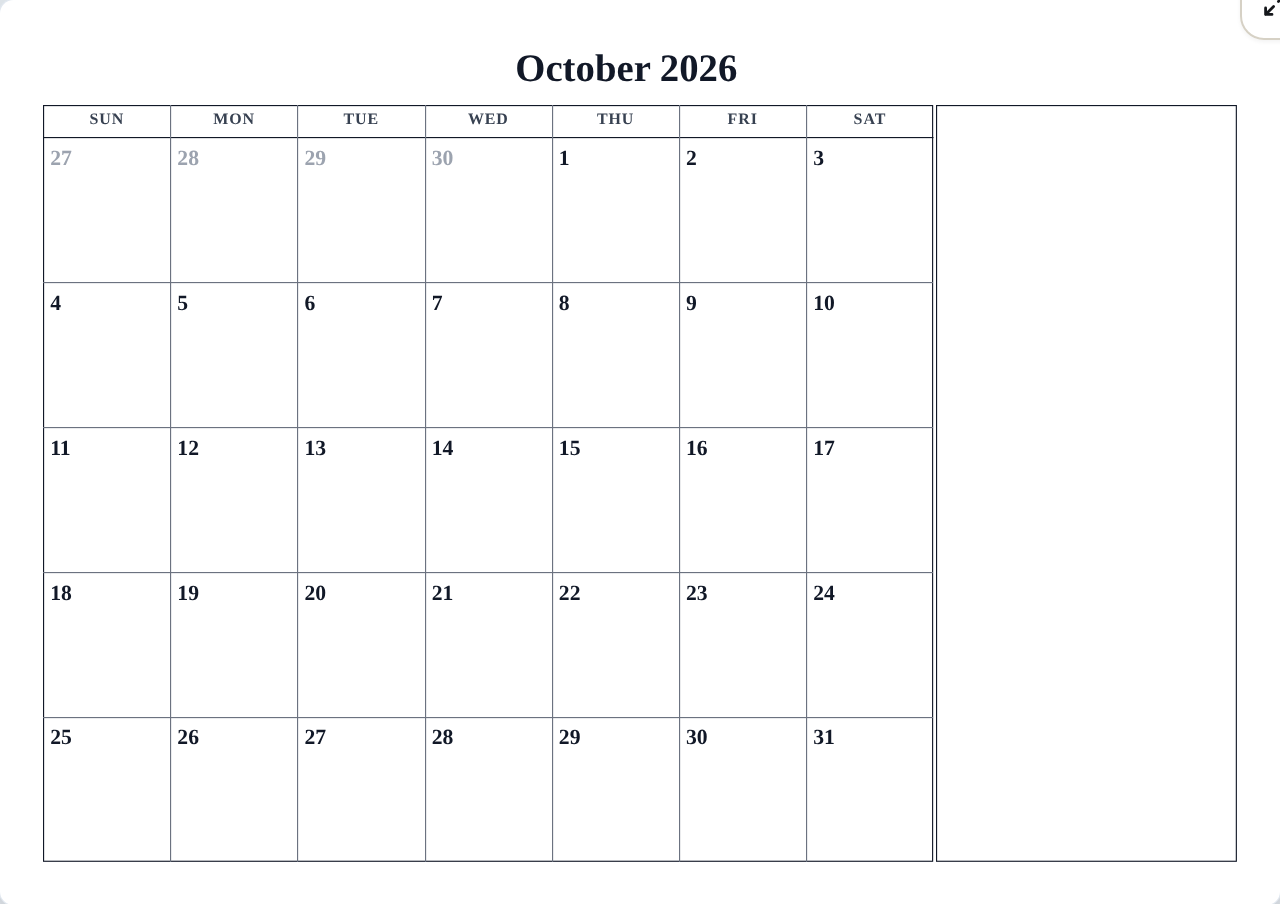
Un'area note trasforma una griglia mensile in un planner di una sola pagina: un unico posto per i promemoria, la lista della spesa e le chiamate del mese. Il generatore aggiunge una regione a righe accanto o sotto il calendario, in tre dimensioni.
Sezioni: Come aggiungere un'area note al tuo calendario
Aggiungi note
- Apri la scheda Layout.
- Spunta Includi un'area note.. La regione delle note appare immediatamente nell'anteprima.
- Scegli una Dimensione delle note: Piccola, Media o Grande. Piccola mantiene la griglia mensile dominante; Grande scambia l'altezza della griglia con lo spazio per scrivere — la scelta usuale per i mesi impegnativi della famiglia.
L'etichetta e le righe dell'area note seguono lo stile Contenuto della cornice del design, quindi il testo corrisponde sempre al resto del calendario.
Aggiungi mini-calendari
Spunta Includi mini-calendario per aggiungere piccoli calendari dei mesi adiacenti alla regione laterale:
- Con le note attive, l'area note condivide la regione con un mini-calendario.
- Con le note disattivate, la regione si riempie solo di mini-calendari — una striscia ordinata "questo mese, il mese prossimo, il mese scorso".
Consigli
- Scrivi molto a mano? Combina un'area note Grande con un calendario vuoto per un foglio di pianificazione pulito.
- L'area note ha bisogno di spazio. Se l'anteprima sembra stretta, prova l'orientamento Orizzontale o una dimensione delle note più piccola prima di cambiare il design.
Mini-FAQ
- L'area note è disponibile per ogni formato?
- Appare ovunque ci sia spazio per essa — formati mensili e layout settimanali. Se un formato non ha una regione per le note, i controlli sono semplicemente non disponibili e la tua preferenza viene mantenuta per dopo.