カレンダーにメモ欄を追加する方法
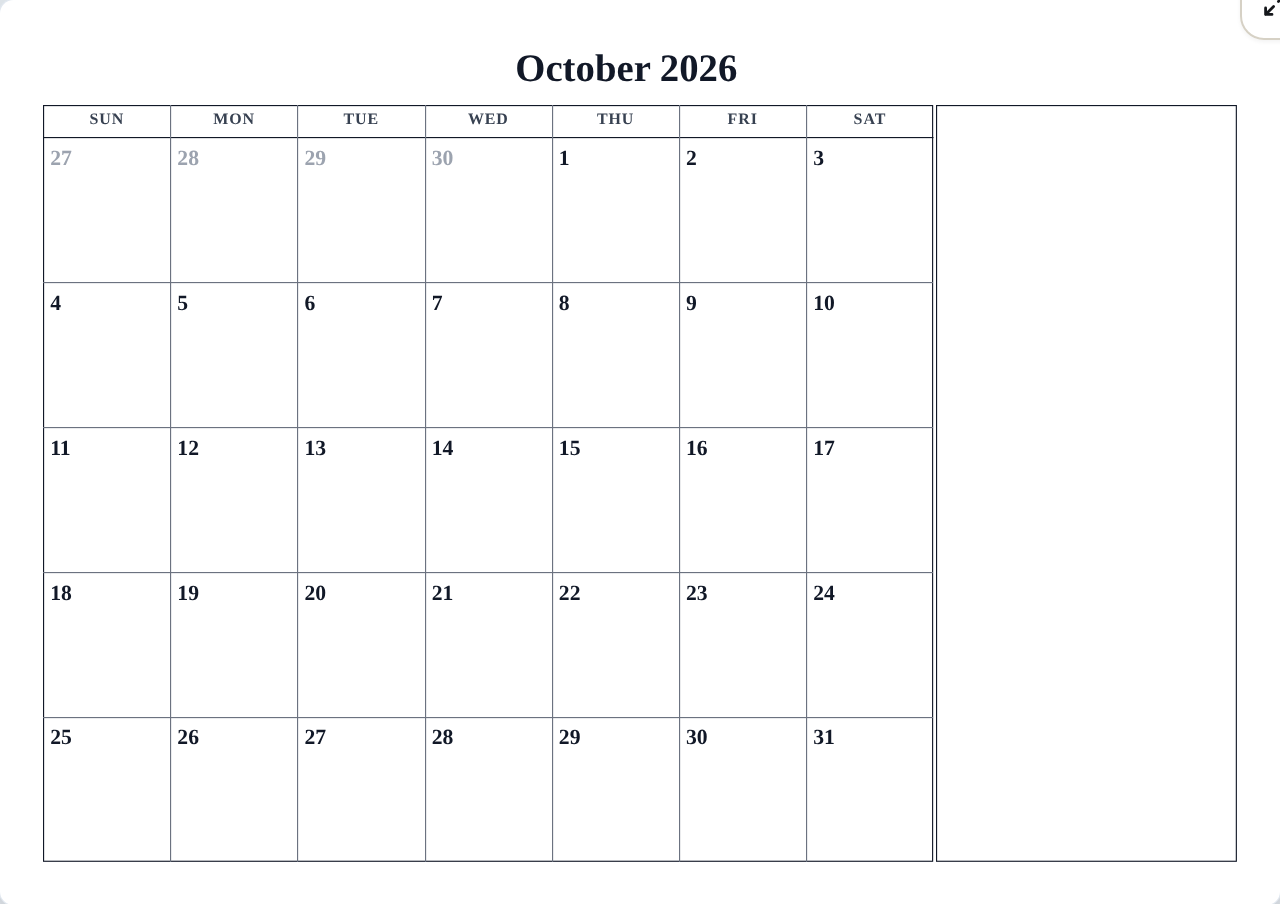
メモ欄は、月間グリッドを1枚のプランナーに変え、その月のリマインダー・買い物リスト・電話などを1か所にまとめられます。生成ツールは、カレンダーの横または下に罫線付きの領域を3つのサイズで追加します。
「カレンダーにメモ欄を追加する方法」のセクション
メモを追加
- 「レイアウト」タブを開きます。
- 「メモ欄を追加する。」にチェックを入れます。プレビューにメモ領域がすぐに表示されます。
- 「メモ欄のサイズ」で「小」・「中」・「大」を選択します。「小」は月間グリッドをメインに保ち、「大」はグリッドの高さと引き換えに書き込みスペースを増やします。これは忙しい家族の月に通常選ばれるサイズです。
メモ欄のラベルと罫線は、デザインの「枠の中身」スタイルに従うため、テキストは常にカレンダーの他の部分と一致します。
ミニカレンダーを追加
「ミニカレンダーを追加」にチェックを入れると、隣接月の小さなカレンダーがサイド領域に追加されます。
- メモがオンの場合、メモ欄は1つのミニカレンダーと領域を共有します。
- メモがオフの場合、領域はミニカレンダーのみで埋め尽くされ、すっきりとした「今月・来月・先月」の帯になります。
ヒント
- 手書きでたくさん書く場合は、「大」のメモ欄と「空白カレンダー」の設定を組み合わせて、すっきりとした計画シートを作成します。
- メモ欄にはスペースが必要です。プレビューが窮屈に見える場合は、デザインを変更する前に「横向き」または小さいメモサイズを試してください。
ミニFAQ
- メモ欄はすべての形式で利用できますか?
- メモ欄は、月間形式や週ベースのレイアウトなど、スペースがある場所に表示されます。形式にメモ領域がない場合、コントロールは単に利用できなくなり、設定は後で保持されます。