Como mudar as datas dos meses vizinhos
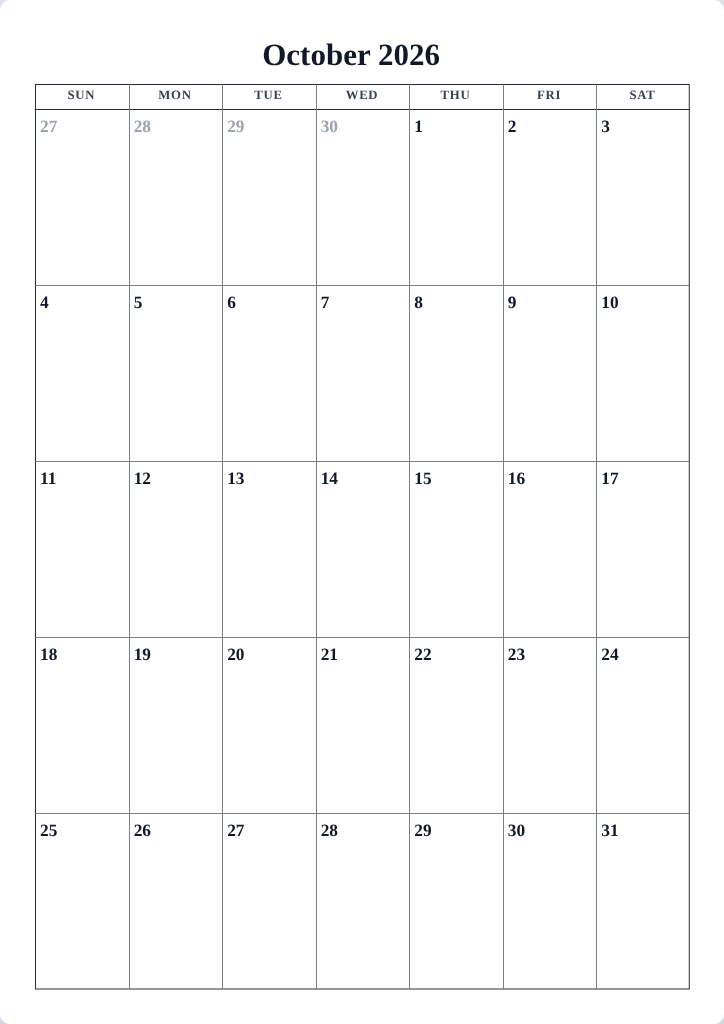
Os dias acinzentados antes do dia 1 e depois do fim do mês são chamados de meses vizinhos — dias que pertencem ao mês anterior ou seguinte. Você decide se eles aparecem e quão claros ou fracos eles parecem.
Seções: Como mudar as datas dos meses vizinhos
Mostrar ou ocultar meses vizinhos
- Abra a aba Layout.
- Marque ou desmarque Mostrar os meses vizinhos. A configuração aparece nos formatos Mensal, Vários meses e Anual — aqueles com grades de meses.
- Observe a pré-visualização: as células vazias iniciais e finais se preenchem com os dias vizinhos, ou ficam vazias.
O padrão na maioria dos designs é ativado, em um cinza suave — o suficiente para ver onde o mês começa e termina sem competir com as datas reais.
Mudar a cor e o esmaecimento
- Pressione Editar o modelo no seu design e abra a aba Datas.
- Encontre o grupo Meses vizinhos na parte inferior.
- Defina a cor — o cinza padrão os mantém discretos; um tom do seu acento os faz sussurrar em cor.
- Arraste o controle deslizante de Intensidade. Uma intensidade menor esmaece os numerais em direção ao papel; muitas pessoas gostam deles em torno de 40–60% para que o mês atual domine claramente.
Dicas
- Para uma grade estrita de um mês — comum em planejadores de escritório — desmarque Mostrar os meses vizinhos e deixe as células vazias.
- Meses vizinhos ocultos são o lugar perfeito para procurar as células vazias amigáveis para anotações que algumas pessoas preferem para anotar planos iniciais.
Mini-FAQ
- Por que não consigo desativar os meses vizinhos em Semanal ou Diário?
- Esses formatos mostram dias, não grades de meses, então não há células de meses vizinhos para preencher.