Como editar um modelo de calendário passo a passo
Este é o guia completo para editar um modelo de calendário. Todo o trabalho acontece na aba Modelos e no seu editor de estilo, e a pré-visualização é atualizada a cada clique, então você não pode estragar nada.
Seções: Como editar um modelo de calendário passo a passo
Passo a passo: edite um estilo de calendário
- Abra a aba Modelos no painel do gerador.
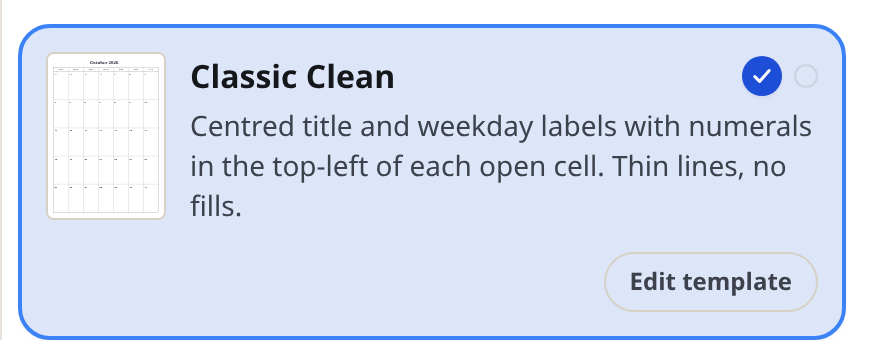
- Role a lista de designs. Os designs são agrupados sob títulos definidos, como Classic, Office ou Decorative and Gift, cada cartão mostrando uma pequena miniatura e uma breve descrição.
- Passe o mouse sobre um cartão para pré-visualizar esse design no seu calendário. Clique no cartão para selecioná-lo.
- Pressione Editar o modelo no cartão. O editor de estilo desliza, intitulado "Editar o modelo" com o nome do design.
- Na aba Conteúdo do título, edite o título da página: Fonte, Tamanho (S, M, L, XL), cores de Cor do texto e Fundo, Alinhamento do título, Formato do mês (Curto ou Completo), Maiúsculas/minúsculas (Padrão ou Maiúsculas) e a cor de Acento.
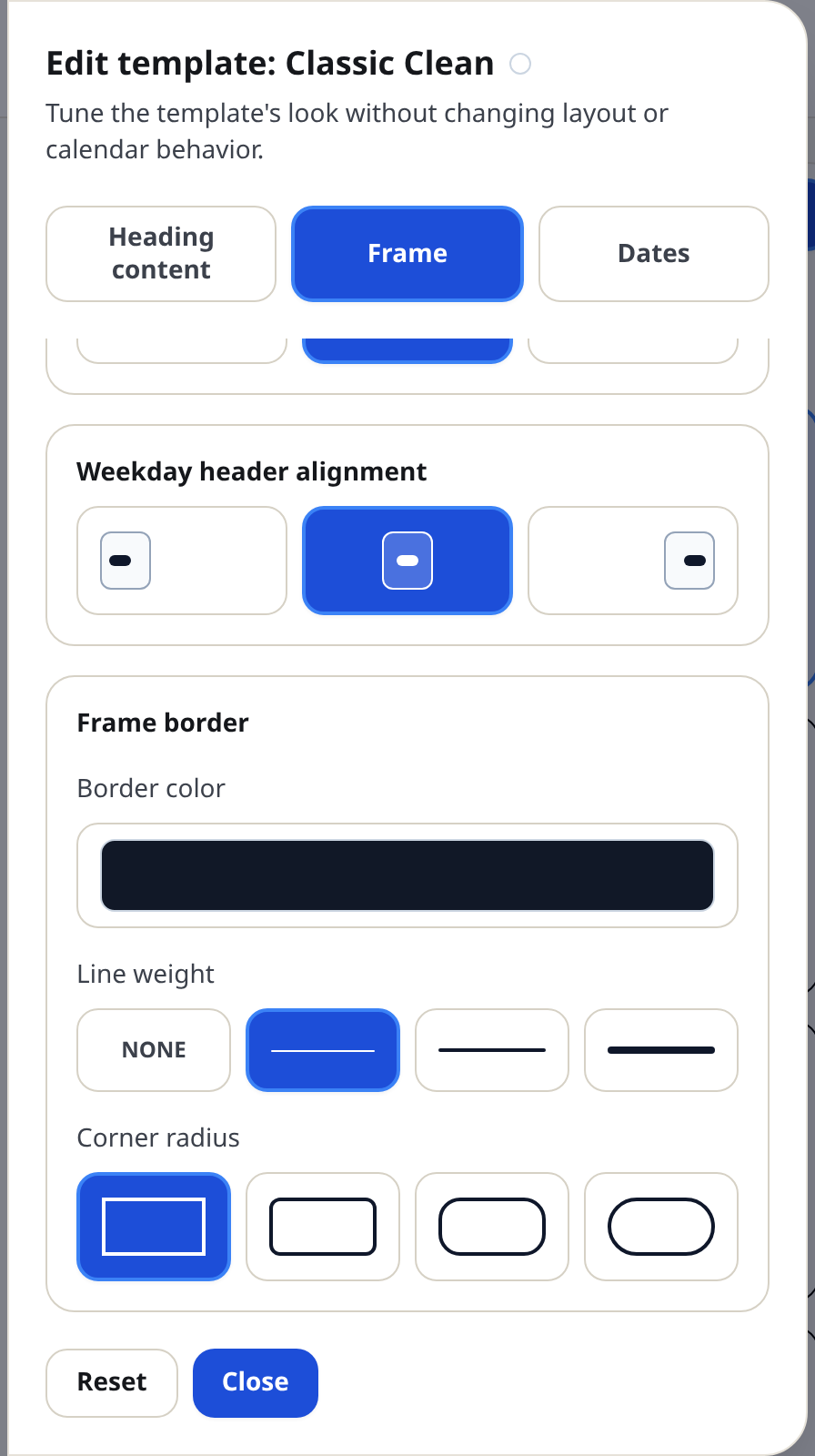
- Na aba Moldura, edite o Conteúdo da moldura (os rótulos dos dias da semana, números das semanas e texto das anotações): sua Fonte, Tamanho e cores. Em seguida, defina o Alinhamento do cabeçalho do mês e o Alinhamento dos dias, e estilize a Borda da moldura: Cor da borda, Espessura das linhas (Nenhum, Fina, Média, Grossa) e Cantos (Quadrado, Sutil, Arredondado, Suave).
- Na aba Datas, edite o Conteúdo das datas: Fonte, Tamanho, Posição (uma grade três por três que posiciona o número dentro de sua célula), Cor do texto e Fundo. Em seguida, estilize a Borda das datas — Cor da borda, Espessura das linhas e Cantos — e defina a cor dos Meses vizinhos para os dias esmaecidos dos meses adjacentes.
- Foi longe demais? Pressione Redefinir para retornar o design à sua aparência original, ou ajuste os controles individualmente.
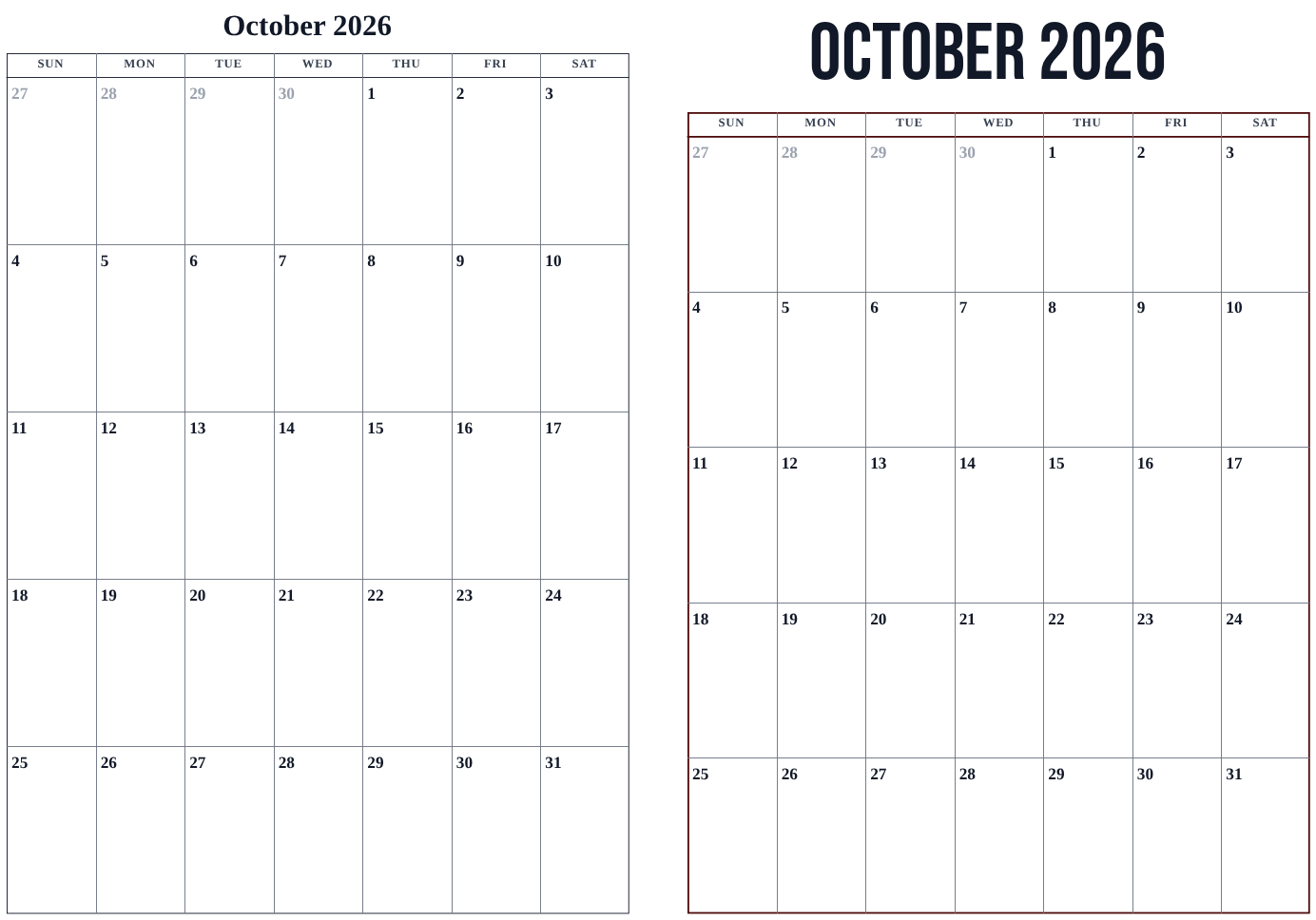
- Pressione Fechar para aplicar suas alterações. O cartão agora mostra um ponto verde; passe o mouse sobre ele para ver o que mudou.
- Imprima ou baixe como de costume — o calendário estilizado é o que será impresso.
Dicas
- Faça uma alteração de cada vez e observe a pré-visualização. É a maneira mais rápida de aprender o que cada controle faz.
- Somente Fechar aplica suas edições. Esc e clicar fora do editor descartam o rascunho de propósito.
- As cores que você escolhe são lembradas como cores recentes na paleta para o resto da sessão.
Mini-FAQ
- Posso editar um design sem selecioná-lo primeiro?
- Sim. Editar o modelo funciona em qualquer cartão; aplicar as edições também seleciona esse design.
- Posso salvar meu design editado?
- Pressione Salvar acima da pré-visualização para baixar um arquivo de calendário. Reabri-lo mais tarde traz de volta o design e todas as edições.