Como adicionar uma área de anotações ao seu calendário
Uma área de anotações transforma uma grade mensal em um planejador de página única: um só lugar para os lembretes, compras e chamadas do mês. O gerador adiciona uma região pautada ao lado ou abaixo do calendário, em três tamanhos.
Seções: Como adicionar uma área de anotações ao seu calendário
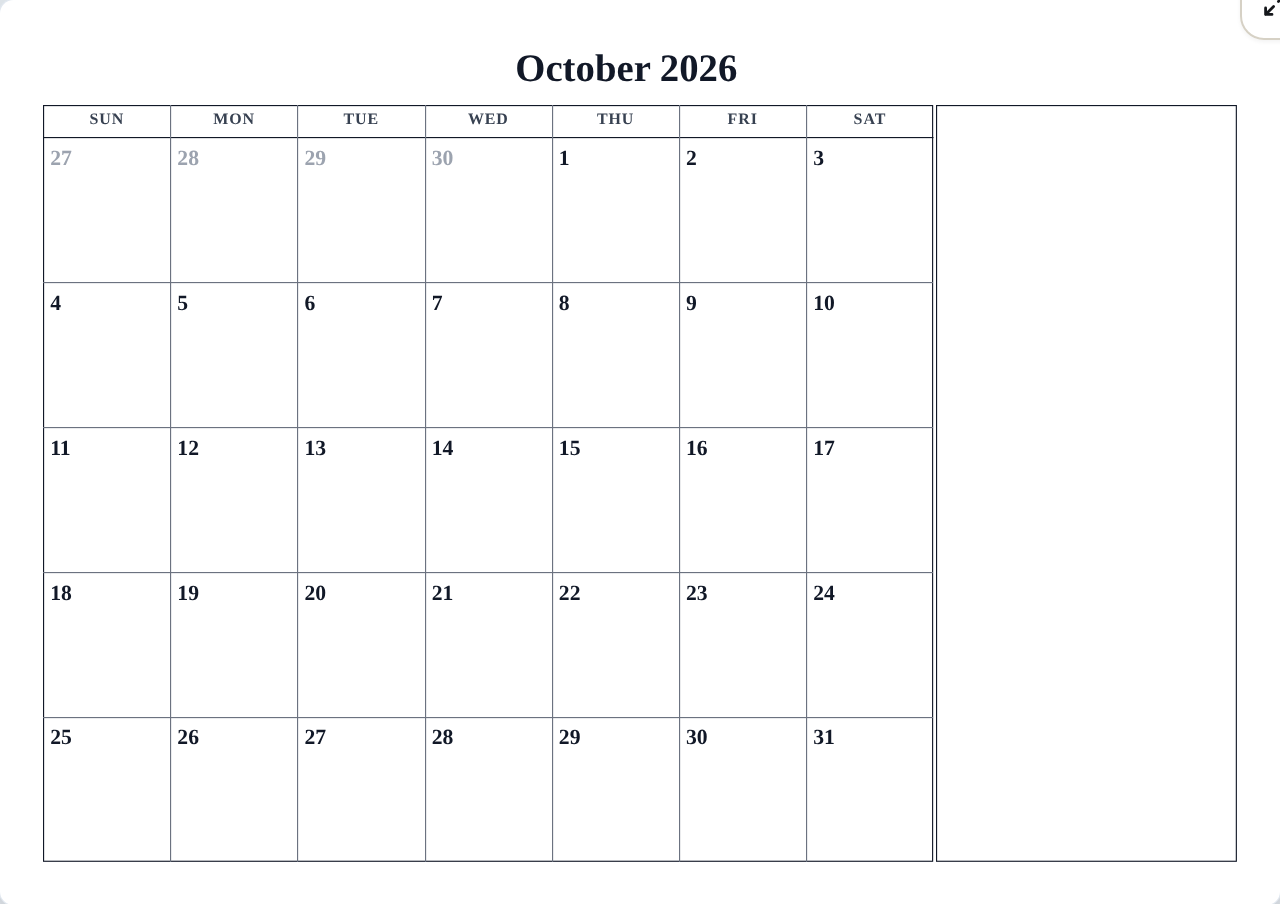
Adicionar anotações
- Abra a aba Layout.
- Marque Incluir uma área de anotações. A região de anotações aparece na pré-visualização imediatamente.
- Escolha um Tamanho das anotações: Pequena, Média ou Grande. Pequena mantém a grade mensal dominante; Grande troca a altura da grade por espaço para escrever — a escolha usual para meses familiares agitados.
O rótulo e as linhas pautadas da área de anotações seguem o estilo Conteúdo da moldura do design, para que o texto sempre combine com o restante do calendário.
Adicionar minicalendários
Marque Incluir minicalendário para adicionar pequenos calendários dos meses vizinhos à região lateral:
- Com as anotações ativadas, a área de anotações compartilha a região com um minicalendário.
- Com as anotações desativadas, a região é preenchida apenas com minicalendários — uma tira organizada de "este mês, próximo mês, mês passado".
Dicas
- Escreve muito à mão? Combine uma área de anotações Grande com uma configuração de calendário em branco para uma folha de planejamento limpa.
- A área de anotações precisa de espaço. Se a pré-visualização parecer apertada, tente a orientação Horizontal ou um tamanho de anotações menor antes de mudar o design.
Mini-FAQ
- A área de anotações está disponível em todos os formatos?
- Ela aparece onde há espaço para ela — formatos de mês e layouts baseados em semana. Se um formato não tiver uma região de anotações, os controles simplesmente não estarão disponíveis e sua preferência será mantida para mais tarde.