Как пошагово изменить шаблон календаря
Это полное руководство по редактированию шаблона календаря. Вся работа происходит на вкладке Шаблоны и в её редакторе стилей, а предпросмотр обновляется при каждом клике, так что вы ничего не сломаете.
Разделы: Как пошагово изменить шаблон календаря
Пошагово: редактирование стиля календаря
- Откройте вкладку Шаблоны на панели генератора.
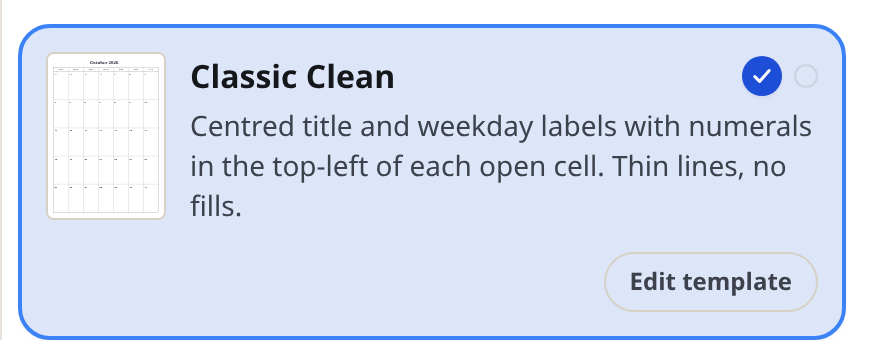
- Прокрутите список дизайнов. Дизайны сгруппированы по заголовкам, таким как Classic, Office или Decorative and Gift, каждая карточка показывает небольшую миниатюру и краткое описание.
- Наведите курсор на карточку, чтобы просмотреть этот дизайн в вашем календаре. Нажмите на карточку, чтобы выбрать её.
- Нажмите Изменить шаблон на карточке. Появится редактор стилей с заголовком «Изменить шаблон» и названием дизайна.
- На вкладке Заголовок отредактируйте заголовок страницы: Шрифт, Размер (S, M, L, XL), цвета Цвет текста и Фон, Выравнивание заголовка, Формат названия месяца (Кратко или Полностью), Регистр (По умолчанию или Верхний регистр) и Акцентный цвет.
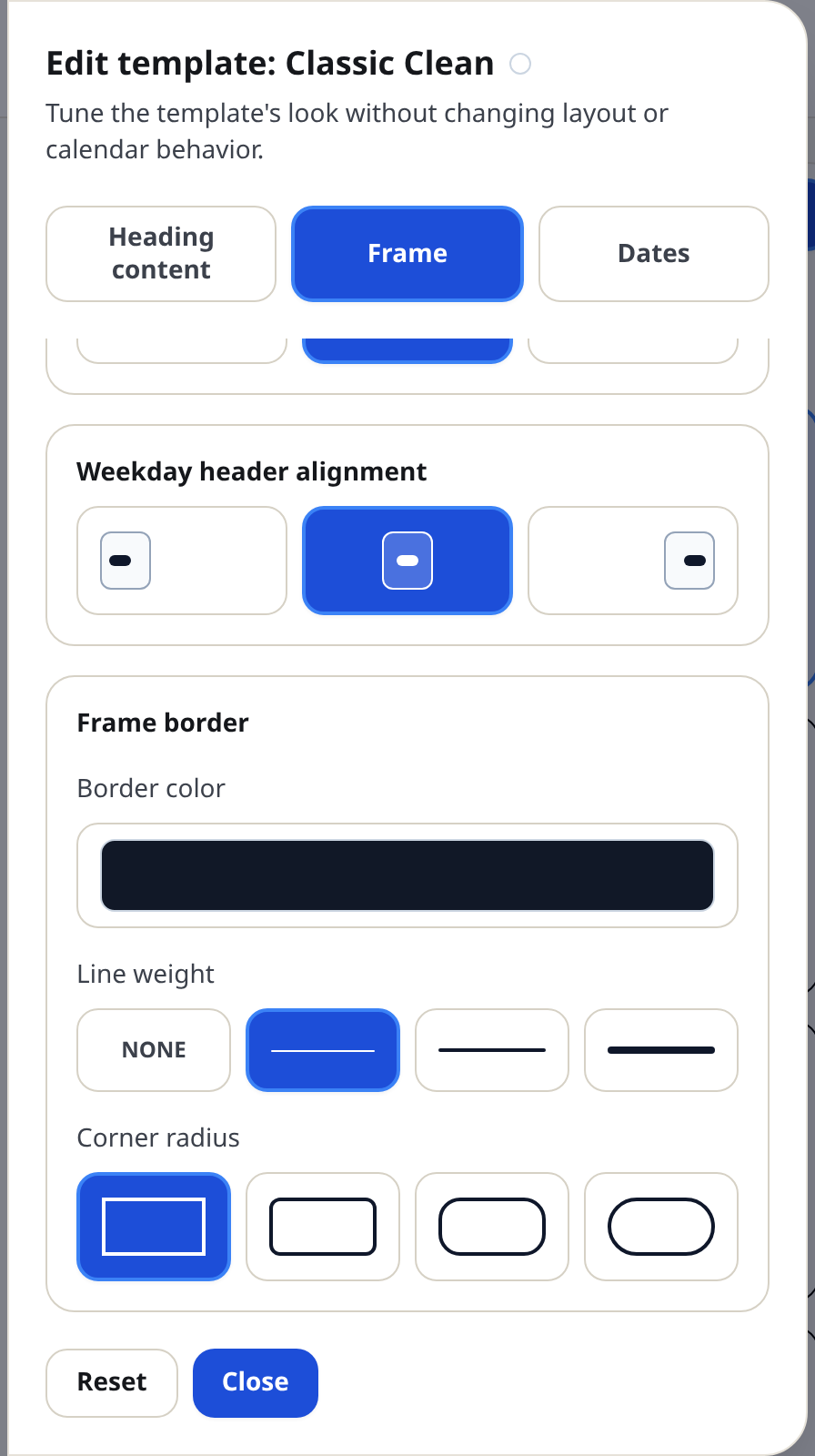
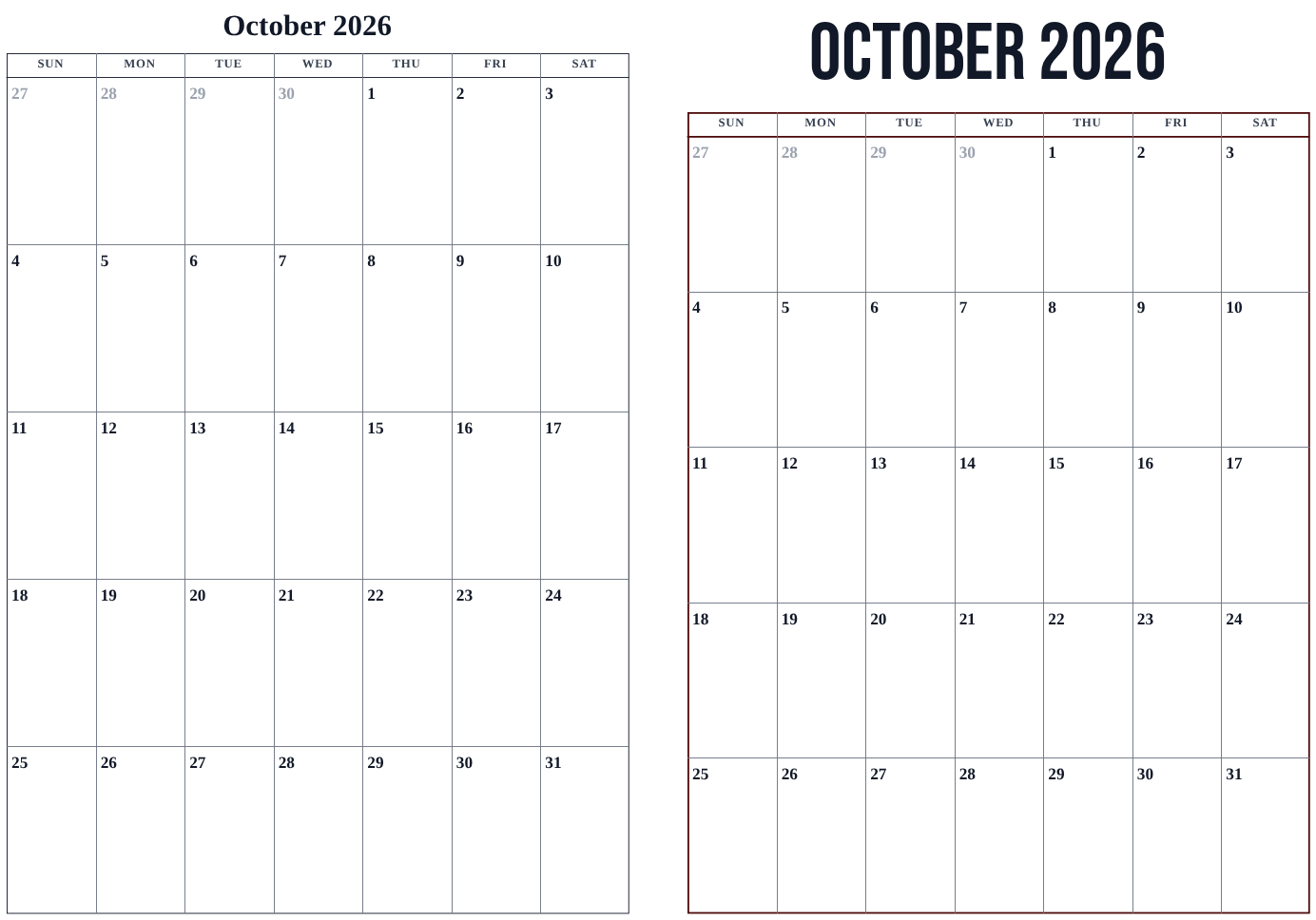
- На вкладке Рамка отредактируйте Содержимое рамки (метки дней недели, номера недель и текст заметок): его Шрифт, Размер и цвета. Затем установите Выравнивание заголовка месяца и Выравнивание дней недели, а также оформите Внешняя рамка: Цвет линий, Толщина линий (Нет, Тонкая, Средняя, Толстая) и Скругление углов (Квадратные, Едва заметное, Скруглённые, Мягкие).
- На вкладке Даты отредактируйте Содержимое ячейки даты: Шрифт, Размер, Положение (сетка три на три, которая размещает число внутри ячейки), Цвет текста и Фон. Затем оформите Границы ячейки даты — Цвет линий, Толщина линий и Скругление углов — и установите цвет Соседние месяцы для бледных дней из соседних месяцев.
- Зашли слишком далеко? Нажмите Сбросить, чтобы вернуть дизайн к его первоначальному виду, или отмените изменения отдельных элементов управления.
- Нажмите Закрыть, чтобы применить изменения. Теперь на карточке отображается зелёная точка; наведите на неё курсор, чтобы увидеть, что изменилось.
- Печатайте или скачивайте как обычно — будет распечатан календарь с вашим стилем.
Советы
- Вносите по одному изменению за раз и следите за предпросмотром. Это самый быстрый способ понять, что делает каждый элемент управления.
- Только Закрыть применяет ваши изменения. Нажатие Esc и клик за пределами редактора намеренно отменяют черновик.
- Выбранные вами цвета запоминаются как недавние цвета в палитре до конца сессии.
Мини-FAQ
- Могу ли я редактировать дизайн, не выбирая его сначала?
- Да. Изменить шаблон работает с любой карточкой; применение изменений также выбирает этот дизайн.
- Могу ли я сохранить свой отредактированный дизайн?
- Нажмите Сохранить над предпросмотром, чтобы скачать файл календаря. Повторное открытие его позже вернёт дизайн и все изменения.