Как добавить область для заметок в календарь
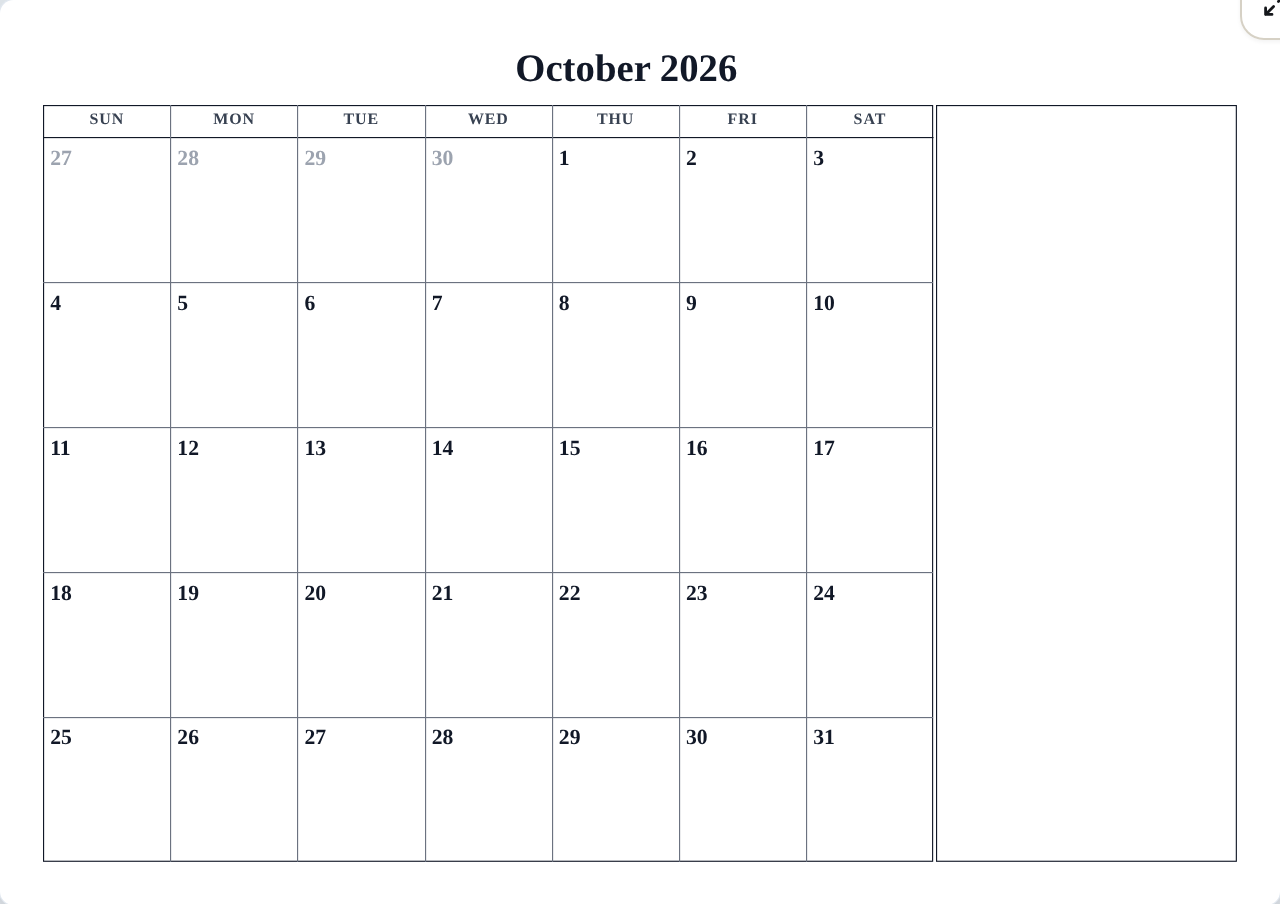
Область для заметок превращает месячную сетку в одностраничный планировщик: одно место для напоминаний, списков покупок и звонков на месяц. Генератор добавляет разлинованную область рядом или под календарём, в трёх размерах.
Разделы: Как добавить область для заметок в календарь
Добавление заметок
- Откройте вкладку Макет.
- Установите флажок Добавляет блок заметок. Область для заметок немедленно появится в предпросмотре.
- Выберите Размер заметок: Малый, Средний или Большой. Малый размер сохраняет доминирование сетки месяца; Большой размер обменивает высоту сетки на место для письма — обычный выбор для загруженных семейных месяцев.
Метка и разлинованные строки области для заметок соответствуют стилю Содержимое рамки дизайна, поэтому текст всегда совпадает с остальной частью календаря.
Добавление мини-календарей
Установите флажок Добавить мини-календарь, чтобы добавить небольшие календари соседних месяцев в боковую область:
- Если заметки включены, область для заметок делит регион с одним мини-календарём.
- Если заметки выключены, регион заполняется только мини-календарями — аккуратная полоса «этот месяц, следующий месяц, прошлый месяц».
Советы
- Много пишете от руки? Объедините большую область для заметок с настройкой Пустой календарь для чистого листа планирования.
- Области для заметок нужно место. Если предпросмотр выглядит тесным, попробуйте альбомную ориентацию или меньший размер заметок, прежде чем менять дизайн.
Мини-FAQ
- Доступна ли область для заметок во всех форматах?
- Она появляется везде, где для неё есть место — в месячных форматах и макетах на основе недель. Если формат не имеет области для заметок, элементы управления просто недоступны, и ваши предпочтения сохраняются на потом.