So fügen Sie Ihrem Kalender Feiertage hinzu
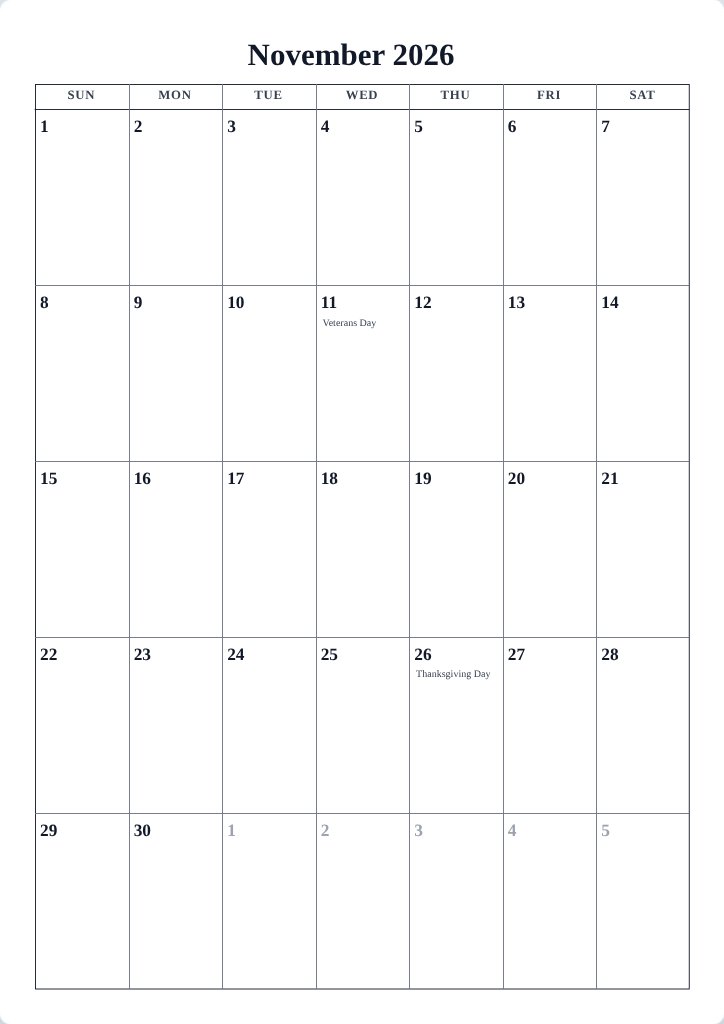
Feiertagsbeschriftungen sind nur einen Schalter entfernt. Der Generator kennt die Feiertage von 70 Ländern, markiert deren Daten und – wenn ein Feiertag auf ein Wochenende fällt – kennzeichnet auch den beobachteten Ersatztermin.
Abschnitte: So fügen Sie Ihrem Kalender Feiertage hinzu
Feiertage anzeigen
- Öffnen Sie den Reiter Layout.
- Aktivieren Sie Feiertage anzeigen.
- Öffnen Sie die Auswahl Feiertagsland direkt darunter und suchen Sie nach Ihrem Land – die Liste ist durchsuchbar und zeigt Flaggen an.
- Der Kalender beschriftet jeden Feiertag an seinem Datum. Feiertage erscheinen im Format Monatlich, wo die Tageszellen Platz für Text haben.
So sehen Feiertagsbeschriftungen aus
- Der Feiertagstext folgt dem Stil Rahmeninhalt des Designs, sodass er immer zur Typografie des Kalenders passt.
- Es gibt Designs, die Feiertage in einer speziellen Farbe markieren – das Classic-Set zeichnet zum Beispiel Sonntage und Feiertage in Rot.
- Wenn ein Feiertag auf ein Wochenende fällt, wird er in vielen Ländern am nächsten Montag (oder einem anderen Ersatztermin) begangen. Das beobachtete Datum erhält einen eigenen beschrifteten Eintrag, damit der Ausdruck dem entspricht, was die Leute tatsächlich frei haben.
Tipps
- Drucken Sie für ein gemischtes Publikum? Erstellen Sie einen Kalender pro Land – der Rest der Einrichtung bleibt identisch, nur die Beschriftungen ändern sich.
- Kombinieren Sie Feiertage mit einem Notizbereich, um eine vollständige Familien-Kommandozentrale zu erstellen.
Mini-FAQ
- Warum sehe ich keine Feiertagsbeschriftungen im Jahresformat?
- Das Jahresformat und andere kompakte Formate bieten keinen Platz für Feiertagsnamen; wechseln Sie zum Monatsformat für die beschriftete Ansicht.