So ändern Sie Kalenderränder und -rahmen
Es gibt zwei Liniensysteme auf einer Kalenderseite, die der Stil-Editor getrennt hält: Der Rahmen ist die äußere Umrandung des gesamten Rasters, und der Rahmen der Datumsfelder ist das innere Gitter zwischen den Tageszellen. Jedes hat seine eigene Farbe, Linienstärke und seinen eigenen Eckenradius.
Abschnitte: So ändern Sie Kalenderränder und -rahmen
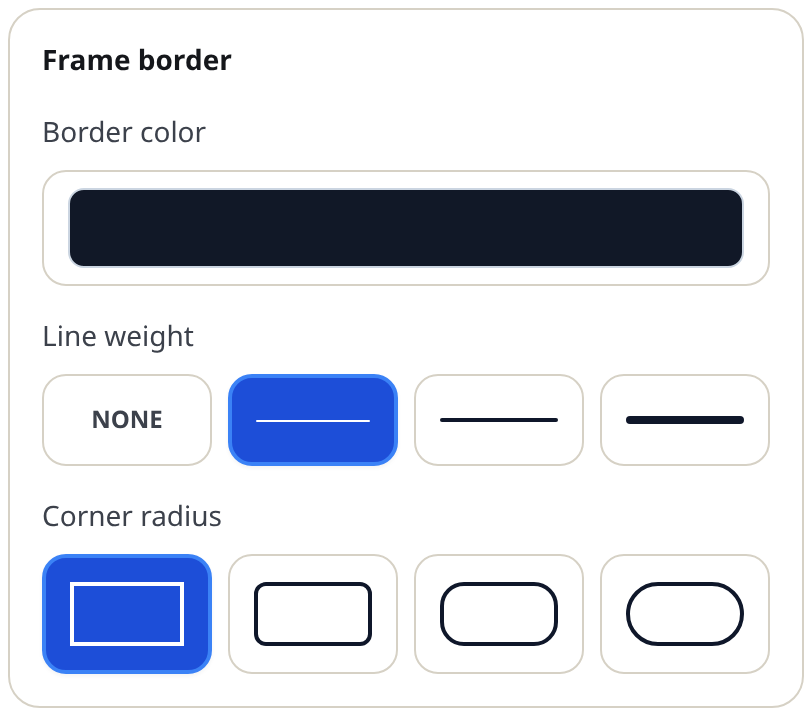
Den äußeren Rahmen ändern
- Drücken Sie Vorlage bearbeiten für Ihr Design und öffnen Sie den Reiter Rahmen.
- In der Gruppe Rahmenlinie stellen Sie die Rahmenfarbe ein. Die Palette bietet feste Farbfelder, Ihre zuletzt verwendeten Farben und ein Farbraster.
- Wählen Sie eine Linienstärke: Keine, Dünn, Mittel oder Dick. „Keine“ entfernt den Rahmen vollständig für ein rahmenloses Aussehen.
- Wählen Sie einen Ecken: Eckig, Dezent, Abgerundet oder Weich. „Eckig“ ist formell; „Weich“ ist freundlich.
Das innere Gitter ändern
- Öffnen Sie den Reiter Datumsfelder und suchen Sie die Gruppe Rahmen der Datumsfelder.
- Stellen Sie die Rahmenfarbe ein – passen Sie sie dem Rahmen an für eine ruhige Seite, oder wählen Sie einen Farbton für ein weicheres Gitter.
- Stellen Sie die eigene Linienstärke und den Ecken ein. Diese übernehmen zunächst die Werte des Rahmens.
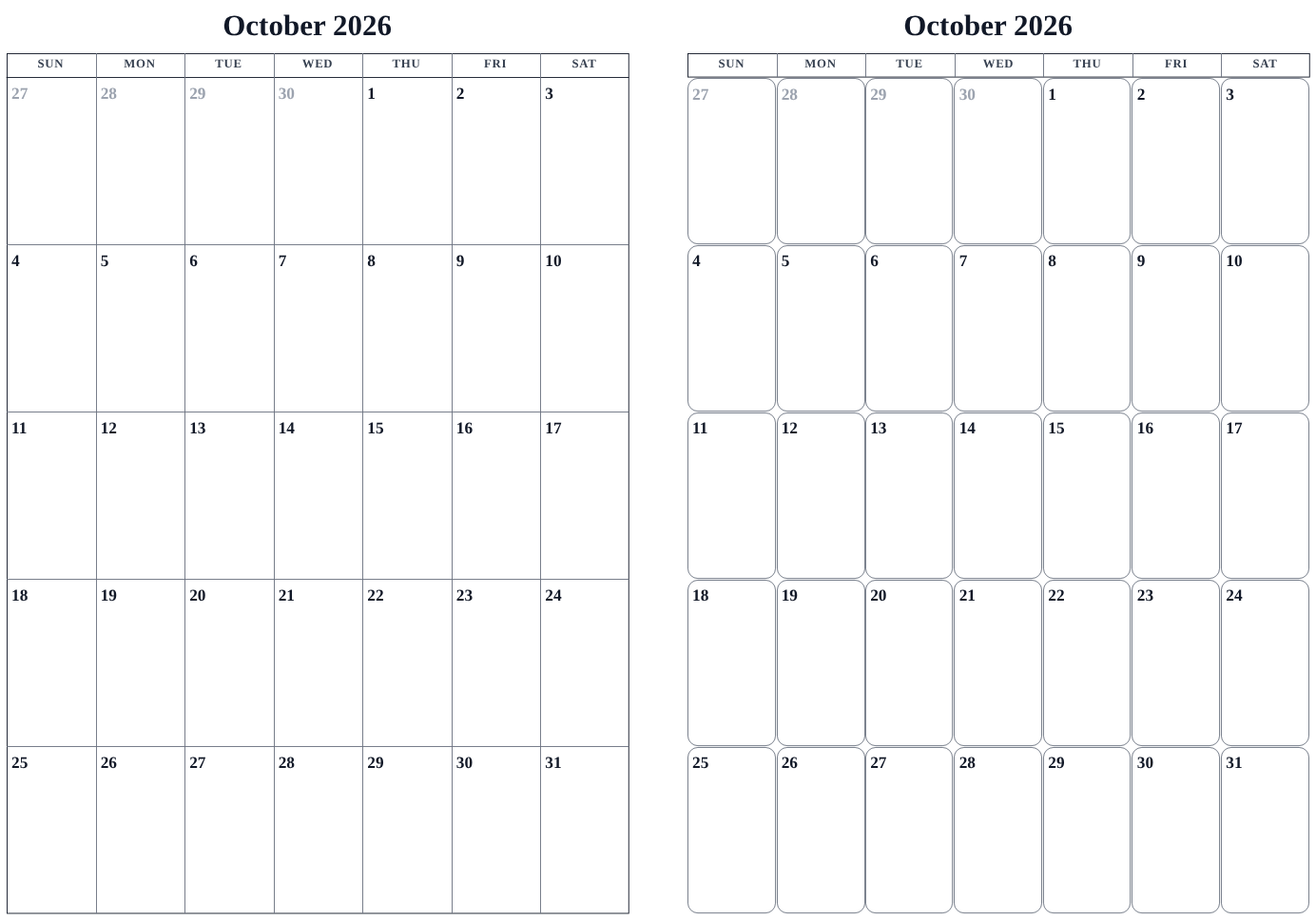
Der Trick mit den rahmenlosen Zellen: Ein abgerundeter Eckenradius bei den Rahmen der Datumsfelder stellt die Datumsfelder als separate abgerundete Zellen mit dünnen Lücken dazwischen dar – ein moderner „Karte pro Tag“-Look, auch ohne sichtbare Gitterlinien.
Tipps
- Die dünnste Linie ist dünn – für einen haarfeinen Look behalten Sie die Stärke bei „Dünn“ und wählen stattdessen eine hellere Farbe.
- Rahmenlinien drucken besser mit etwas Kontrast. Ein sehr blasser Rahmen kann auf einem Heimdrucker verschwinden; überprüfen Sie die Druckvorschau.
- Das Einstellen der Linienstärke auf Keine bei beiden Systemen ergibt ein sauberes, unbegrenztes Gitter, das zu minimalistischen Planern passt.
Mini-FAQ
- Kann das Gitter gestrichelt oder gepunktet sein?
- Nicht als eine Einstellung, die Sie wählen können – Designs wählen den Liniencharakter, und Sie steuern Farbe, Stärke und Ecken.