So bearbeiten Sie eine Kalendervorlage Schritt für Schritt
Dies ist die vollständige Anleitung zum Bearbeiten einer Kalendervorlage. Die gesamte Arbeit findet im Reiter Vorlagen und seinem Stil-Editor statt, und die Vorschau wird bei jedem Klick aktualisiert, sodass Sie nichts kaputt machen können.
Abschnitte: So bearbeiten Sie eine Kalendervorlage Schritt für Schritt
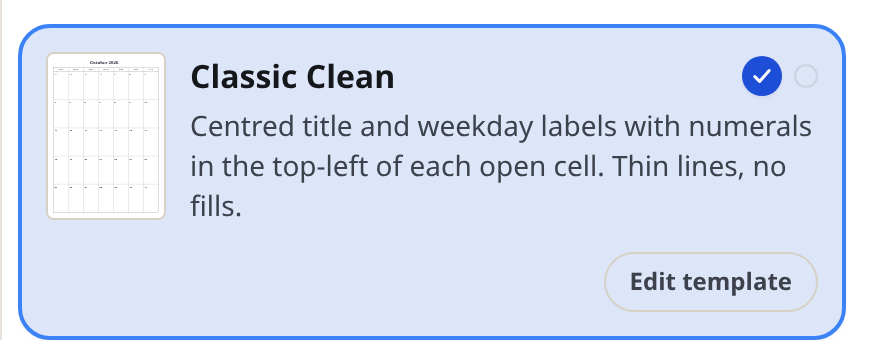
Schritt für Schritt: Kalenderstil bearbeiten
- Öffnen Sie den Reiter Vorlagen im Generatorbereich.
- Scrollen Sie durch die Designliste. Designs sind unter festen Überschriften wie Classic, Office oder Decorative and Gift gruppiert, wobei jede Karte ein kleines Vorschaubild und eine kurze Beschreibung zeigt.
- Fahren Sie mit der Maus über eine Karte, um das Design in Ihrem Kalender vorab anzuzeigen. Klicken Sie auf die Karte, um sie auszuwählen.
- Drücken Sie auf der Karte auf Vorlage bearbeiten. Der Stil-Editor wird eingeblendet, betitelt mit „Vorlage bearbeiten“ und dem Namen des Designs.
- Bearbeiten Sie auf dem Reiter Titelinhalte den Seitentitel: Schrift, Größe (S, M, L, XL), Textfarbe und Hintergrundfarben, Titelausrichtung, Monatsnamenformat (Kurz oder Voll), Groß-/Kleinschreibung (Standard oder Großbuchstaben) und die Akzentfarbe.
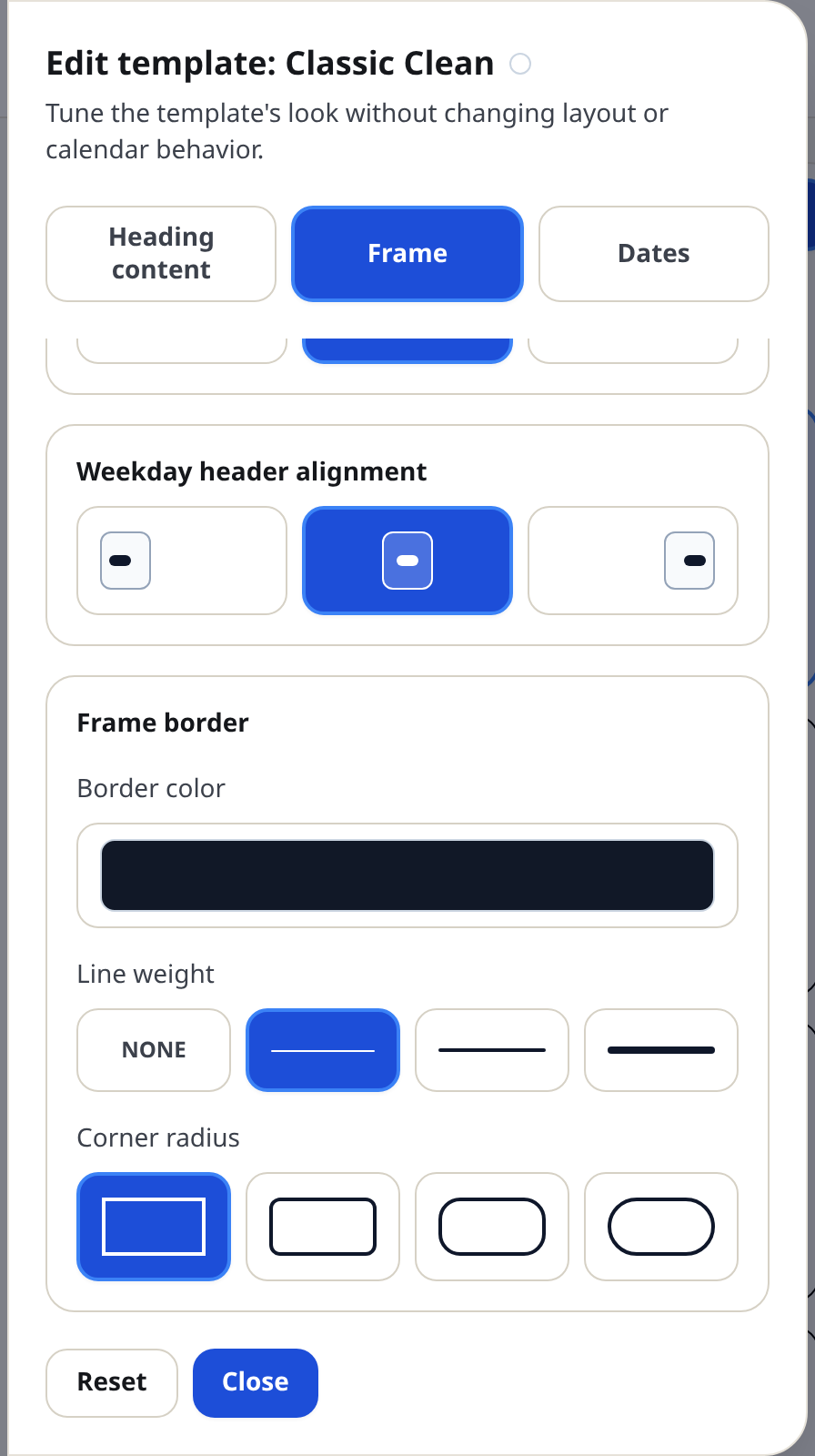
- Bearbeiten Sie auf dem Reiter Rahmen den Rahmeninhalt (die Wochentagsbeschriftungen, Kalenderwochen und Notizen): dessen Schrift, Größe und Farben. Stellen Sie dann die Monatskopf-Ausrichtung und Wochentagskopf-Ausrichtung ein und gestalten Sie die Rahmenlinie: Rahmenfarbe, Linienstärke (Keine, Dünn, Mittel, Dick) und Ecken (Quadratisch, Dezent, Abgerundet, Weich).
- Bearbeiten Sie auf dem Reiter Datumsfelder den Inhalt der Datumsfelder: Schrift, Größe, Position (ein Drei-mal-Drei-Raster, das die Zahl in ihrer Zelle platziert), Textfarbe und Hintergrund. Gestalten Sie dann den Rahmen der Datumsfelder – Rahmenfarbe, Linienstärke und Ecken – und stellen Sie die Farbe der Nachbarmonate für die ausgeblendeten Tage aus den Nachbarmonaten ein.
- Zu weit gegangen? Drücken Sie Zurücksetzen, um das Design in sein ursprüngliches Aussehen zurückzuversetzen, oder passen Sie einzelne Steuerelemente manuell an.
- Drücken Sie Schließen, um Ihre Änderungen zu übernehmen. Die Karte zeigt nun einen grünen Punkt; fahren Sie mit der Maus darüber, um zu sehen, was sich geändert hat.
- Drucken oder herunterladen Sie wie gewohnt – der gestaltete Kalender wird gedruckt.
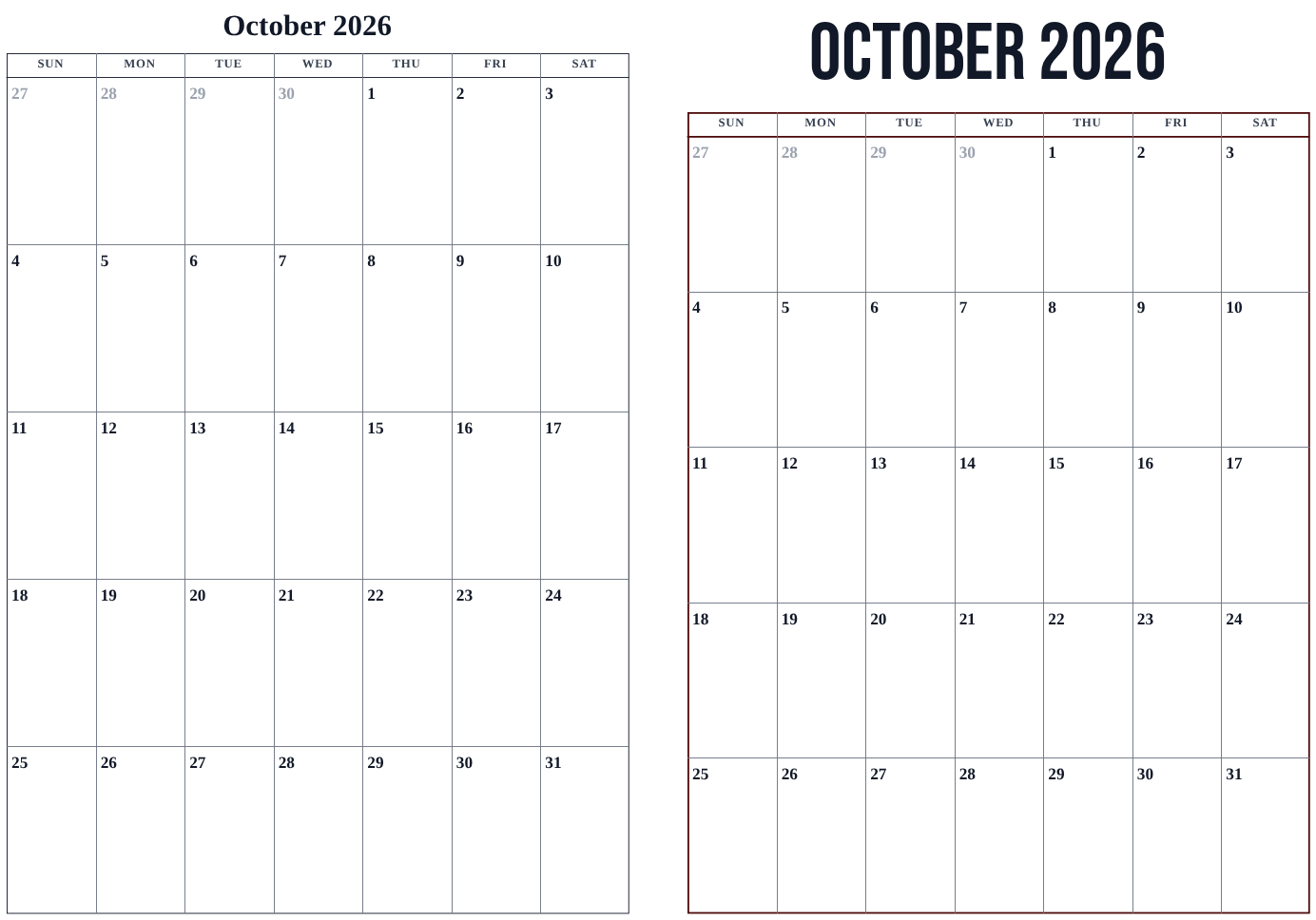
Tipps
- Nehmen Sie jeweils eine Änderung vor und beobachten Sie die Vorschau. Dies ist der schnellste Weg, um zu lernen, was jedes Steuerelement bewirkt.
- Nur Schließen übernimmt Ihre Bearbeitungen. Escape und das Klicken außerhalb des Editors verwerfen den Entwurf absichtlich.
- Ausgewählte Farben werden für den Rest der Sitzung als zuletzt verwendete Farben in der Palette gespeichert.
Mini-FAQ
- Kann ich ein Design bearbeiten, ohne es vorher auszuwählen?
- Ja. Vorlage bearbeiten funktioniert auf jeder Karte; das Anwenden der Bearbeitungen wählt auch dieses Design aus.
- Kann ich mein bearbeitetes Design speichern?
- Drücken Sie Speichern über der Vorschau, um eine Kalenderdatei herunterzuladen. Wenn Sie sie später erneut öffnen, werden das Design und alle Bearbeitungen wiederhergestellt.