So speichern und öffnen Sie einen Kalender
Fertige Kalender sind es wert, aufbewahrt zu werden – der Geburtstagsplaner für nächstes Jahr beginnt mit dem von diesem Jahr. Die Schaltfläche Speichern lädt Ihren Kalender als kleine Datei auf Ihr Gerät herunter, und Laden stellt ihn genau so wieder her, wie er war, inklusive Stiländerungen.
Abschnitte: So speichern und öffnen Sie einen Kalender
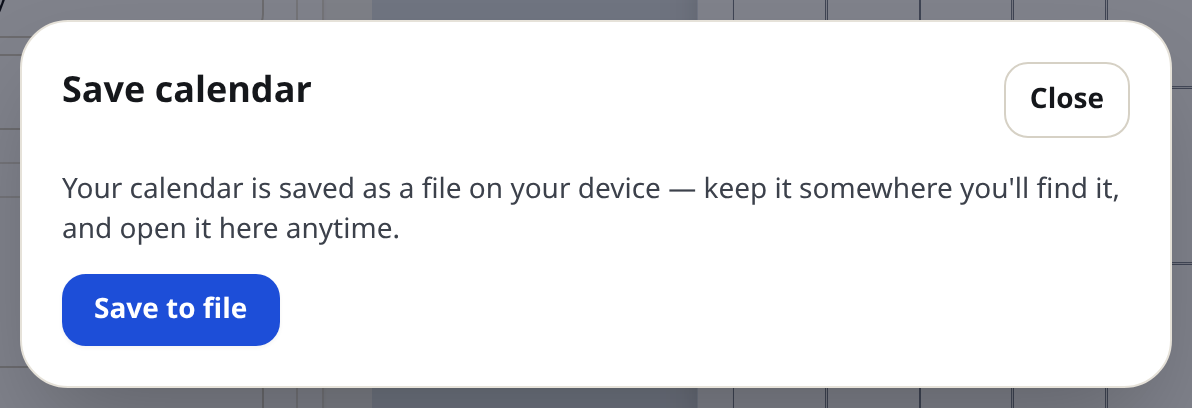
Speichern Sie Ihren Kalender
- Richten Sie den Kalender vollständig ein – Format, Datumsfelder, Design, Stiländerungen, Notizen, Feiertage.
- Drücken Sie Speichern (das Symbol oben rechts in der Vorschau), um den Dialog „Kalender speichern“ zu öffnen.
- Drücken Sie Als Datei speichern. Ihr Browser lädt eine Kalenderdatei (`.json`) herunter – bewahren Sie sie an einem Ort auf, an dem Sie sie wiederfinden, mit dem Namen, den Ihr Browser vorschlägt, oder in einem eigenen Ordner.
Es wird nichts hochgeladen. Die Datei gehört Ihnen: Kopieren Sie sie auf einen anderen Computer, bewahren Sie sie in einem Backup auf oder senden Sie sie sich selbst per E-Mail.
Einen gespeicherten Kalender öffnen
- Drücken Sie Laden neben Speichern.
- Drücken Sie im Dialog „Kalender laden“ auf Kalenderdatei öffnen… und wählen Sie Ihre `.json`-Datei aus – oder ziehen Sie die Datei einfach auf den Dialog.
- Der Generator stellt den gesamten Kalender wieder her und zeigt Ihnen an, was geladen wurde, einschließlich des Namens und des Speicherdatums.
Tipps
- Die gespeicherte Datei behält Ihr bearbeitetes Design, die Notizgröße, den Wochenbeginn, das Papierformat – alles. Behandeln Sie sie als wiederverwendbare Vorlage für den nächsten Monat.
- Dateien können nur in diesem Generator geöffnet werden, sodass kein Risiko besteht, dass die Datei eines Fremden etwas anderes als Ihren eigenen Kalender ändert.
Mini-FAQ
- Gibt es einen Online-Speicher?
- Nein. Das Speichern erfolgt als einfache Datei auf Ihrem Gerät, weshalb es kein Konto und nichts gibt, das abläuft.