Cómo añadir días festivos a tu calendario
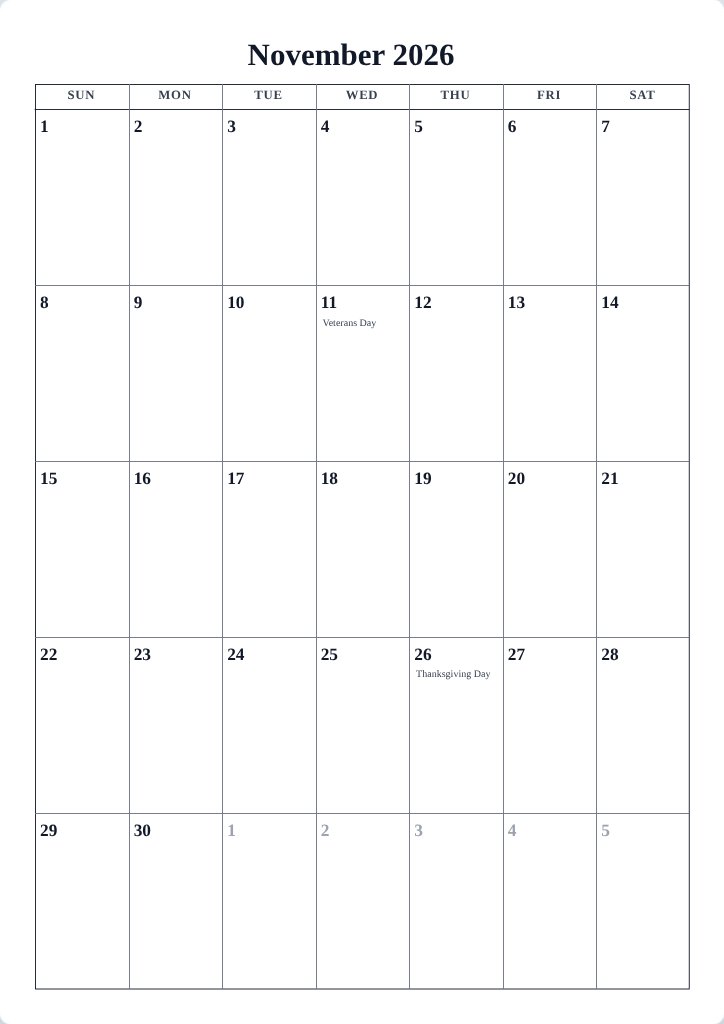
Las etiquetas de los días festivos están a un solo clic. El generador conoce los días festivos de 70 países, marca sus fechas y, si un día festivo cae en fin de semana, también etiqueta el día sustituto observado.
Secciones: Cómo añadir días festivos a tu calendario
Mostrar días festivos
- Abre la pestaña Diseño.
- Marca Mostrar días festivos.
- Abre el selector País de los días festivos justo debajo y busca tu país; la lista es de búsqueda y muestra banderas.
- El calendario etiqueta cada día festivo en su fecha. Los días festivos aparecen en el formato Mensual, donde las celdas de los días tienen espacio para texto.
Cómo se ven las etiquetas de los días festivos
- El texto de los días festivos sigue el estilo Contenido del marco del diseño, por lo que siempre coincide con la tipografía del calendario.
- Existen diseños que marcan los días festivos con un color especial; el conjunto Classic, por ejemplo, dibuja los domingos y los días festivos en rojo.
- Cuando un día festivo cae en fin de semana, muchos países lo observan el lunes siguiente (u otro día sustituto). La fecha observada tiene su propia entrada etiquetada para que la impresión coincida con lo que la gente realmente tiene libre.
Consejos
- ¿Imprimes para un público mixto? Genera un calendario por país; el resto de la configuración permanece idéntica, solo cambian las etiquetas.
- Combina los días festivos con una zona de notas para crear una página completa de centro de mando familiar.
Mini-Preguntas frecuentes
- ¿Por qué no veo las etiquetas de los días festivos en el formato Anual?
- Los formatos Anual y otros formatos compactos no tienen espacio para los nombres de los días festivos; cambia a Mensual para ver las etiquetas.