Come cambiare bordi e cornici del calendario
Ci sono due sistemi di linee su una pagina di calendario, e l'editor di stile li tiene separati: la cornice è il bordo esterno attorno all'intera griglia, e il bordo delle date è la griglia interna tra le celle dei giorni. Ognuno ha il proprio colore, spessore delle linee e angoli.
Sezioni: Come cambiare bordi e cornici del calendario
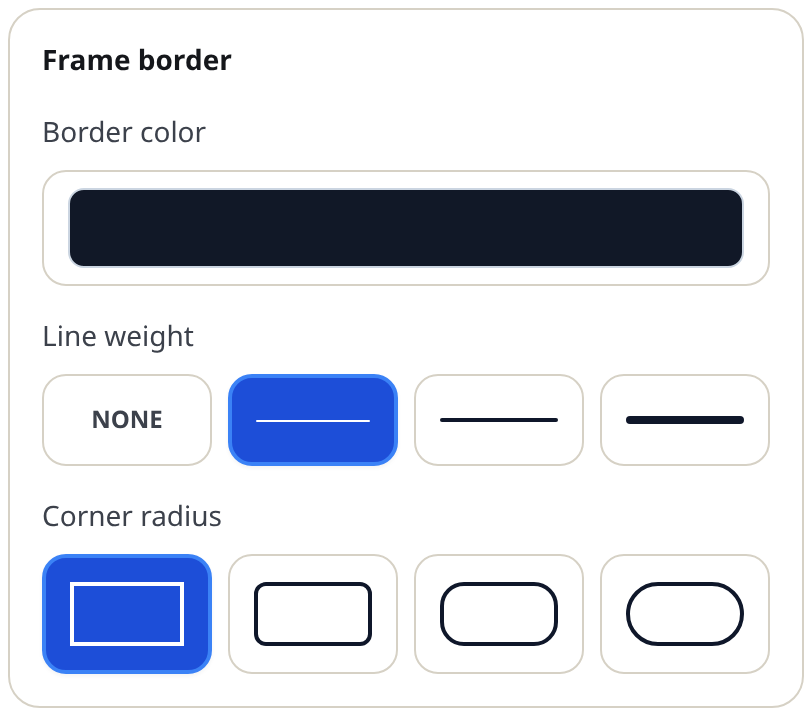
Cambia la cornice esterna
- Premi Modifica il modello sul tuo design e apri la scheda Cornice.
- Nel gruppo Bordo della cornice, imposta il Colore del bordo. La tavolozza offre campioni fissi, i tuoi colori recenti e una griglia di tonalità.
- Scegli uno Spessore delle linee: Nessuno, Sottile, Media o Spessa. Nessuno rimuove completamente la cornice per un aspetto senza bordi.
- Scegli gli Angoli: Quadrati, Sottili, Arrotondati o Morbidi. Quadrati è formale; Morbidi è amichevole.
Cambia la griglia interna
- Apri la scheda Date e trova il gruppo Bordo delle date.
- Imposta il suo Colore del bordo: abbina la cornice per una pagina calma, o scegli una tinta per una griglia più morbida.
- Imposta il suo Spessore delle linee e gli Angoli. Inizialmente seguono i valori della cornice.
Il trucco delle celle senza bordi: un raggio d'angolo arrotondato sui bordi delle date rende le date come celle arrotondate separate con sottili spazi tra di esse — un look moderno a carta per giorno, anche senza linee di griglia visibili.

Consigli
- La linea più sottile è sottile — per un aspetto a filo, mantieni lo spessore su Sottile e scegli invece un colore più chiaro.
- Le linee della cornice stampano meglio con un certo contrasto. Una cornice molto chiara può scomparire su una stampante domestica; controlla l'anteprima di stampa.
- Impostare lo spessore delle linee su Nessuno su entrambi i sistemi offre una griglia pulita e senza recinzioni, adatta ai planner minimalisti.
Mini-FAQ
- La griglia può essere tratteggiata o puntinata?
- Non come impostazione che puoi scegliere — i design scelgono il carattere della linea, e tu controlli colore, spessore e angoli.