Come modificare un modello di calendario passo dopo passo
Questa è la guida completa per la modifica di un modello di calendario. L'intero processo avviene nella scheda Modelli e nel suo editor di stile, e l'anteprima si aggiorna ad ogni clic, quindi non puoi sbagliare.
Sezioni: Come modificare un modello di calendario passo dopo passo
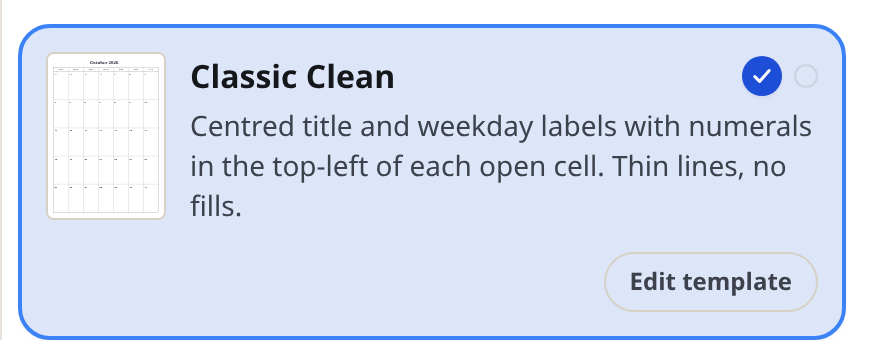
Passo dopo passo: modifica uno stile di calendario
- Apri la scheda Modelli nel pannello del generatore.
- Scorri l'elenco dei design. I design sono raggruppati sotto intestazioni come Classic, Office o Decorative and Gift, ogni scheda mostra una piccola miniatura e una breve descrizione.
- Passa il mouse su una scheda per visualizzare l'anteprima di quel design sul tuo calendario. Clicca sulla scheda per selezionarla.
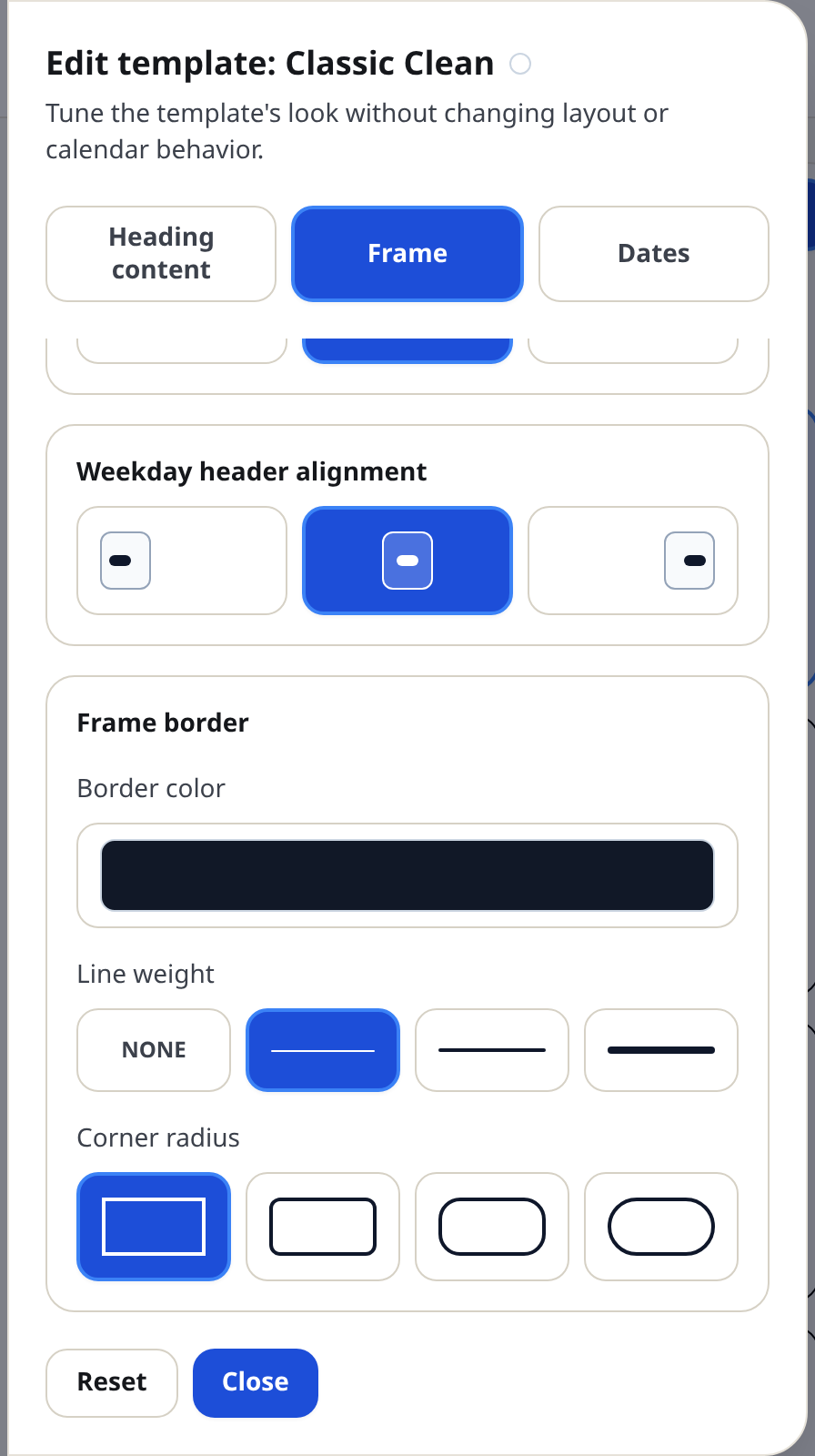
- Premi Modifica il modello sulla scheda. L'editor di stile si apre, intitolato "Modifica il modello" con il nome del design.
- Nella scheda Contenuto del titolo, modifica il titolo della pagina: Carattere, Dimensione (S, M, L, XL), colori Colore del testo e Sfondo, Allineamento del titolo, Formato del mese (Breve o Completo), Maiuscole/minuscole (Predefinito o Maiuscolo) e il colore Accento.
- Nella scheda Cornice, modifica il Contenuto della cornice (le etichette dei giorni della settimana, i numeri delle settimane e il testo delle note): il suo Carattere, Dimensione e colori. Quindi imposta Allineamento dell'intestazione del mese e Allineamento dei giorni, e personalizza il Bordo della cornice: Colore del bordo, Spessore delle linee (Nessuno, Sottile, Medio, Spesso) e Angoli (Quadrato, Delicato, Arrotondato, Morbido).
- Nella scheda Date, modifica il Contenuto delle date: Carattere, Dimensione, Posizione (una griglia tre per tre che posiziona il numero all'interno della sua cella), Colore del testo e Sfondo. Quindi personalizza il Bordo delle date — Colore del bordo, Spessore delle linee e Angoli — e imposta il colore dei Mesi adiacenti per i giorni sbiaditi dei mesi vicini.
- Sei andato troppo oltre? Premi Reimposta per riportare il design al suo aspetto originale, oppure modifica i singoli controlli.
- Premi Chiudi per applicare le modifiche. La scheda ora mostra un punto verde; passa il mouse su di esso per vedere cosa è cambiato.
- Stampa o scarica come al solito — il calendario personalizzato è quello che viene stampato.
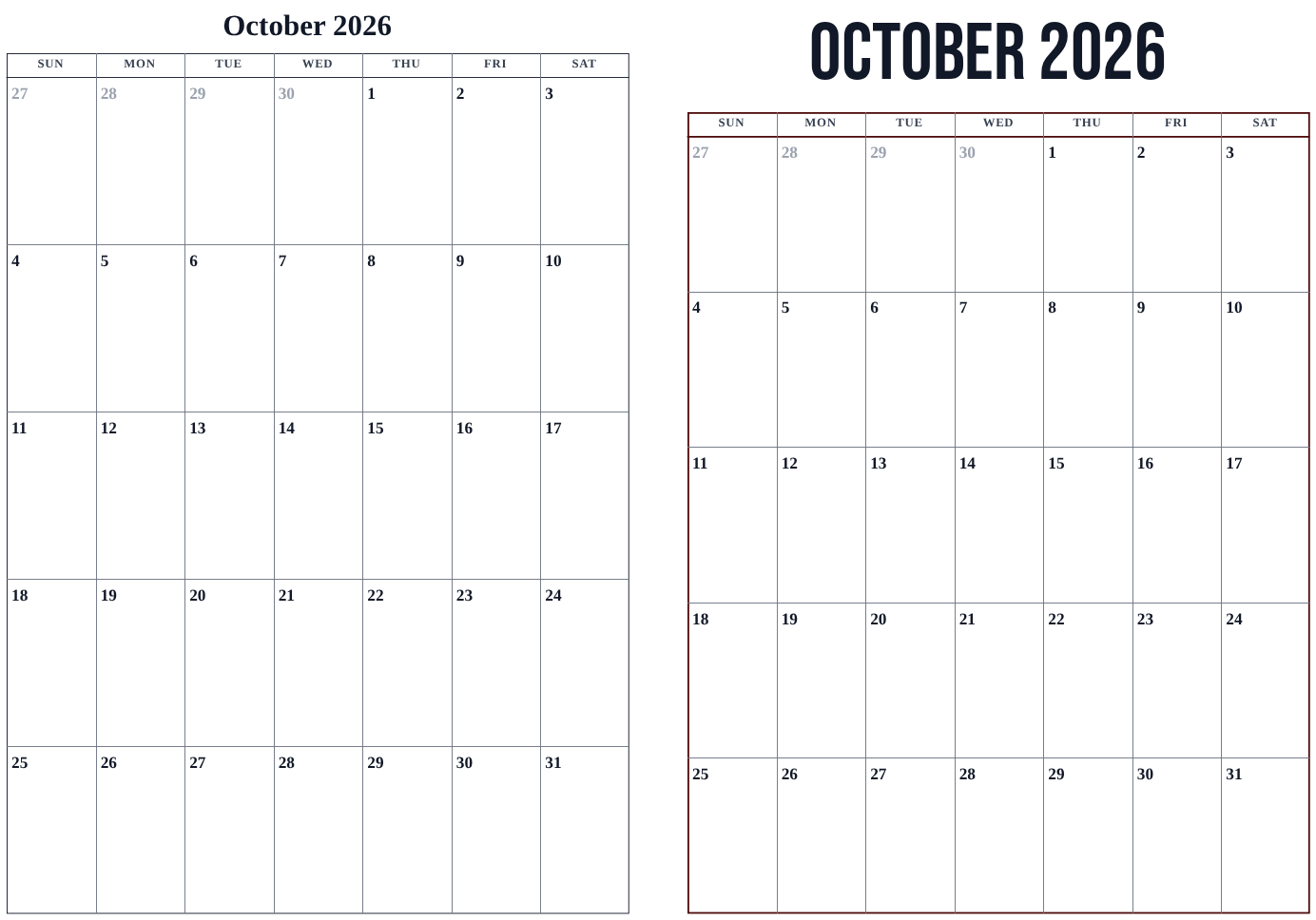
Suggerimenti
- Apporta una modifica alla volta e osserva l'anteprima. È il modo più veloce per capire cosa fa ogni controllo.
- Solo Chiudi applica le tue modifiche. Esc e cliccando fuori dall'editor si annulla la bozza intenzionalmente.
- I colori che scegli vengono ricordati come colori recenti nella tavolozza per il resto della sessione.
Mini-FAQ
- Posso modificare un design senza selezionarlo prima?
- Sì. Modifica il modello funziona su qualsiasi scheda; l'applicazione delle modifiche seleziona anche quel design.
- Posso salvare il mio design modificato?
- Premi Salva sopra l'anteprima per scaricare un file calendario. Riaprirlo in seguito ripristina il design e ogni modifica.