Come salvare un calendario e riaprirlo
Vale la pena conservare i calendari completati: il planner dei compleanni del prossimo anno parte da quello di quest'anno. Il pulsante Salva scarica il tuo calendario come un piccolo file sul tuo dispositivo, e Carica lo riporta esattamente com'era, modifiche di stile incluse.
Sezioni: Come salvare un calendario e riaprirlo
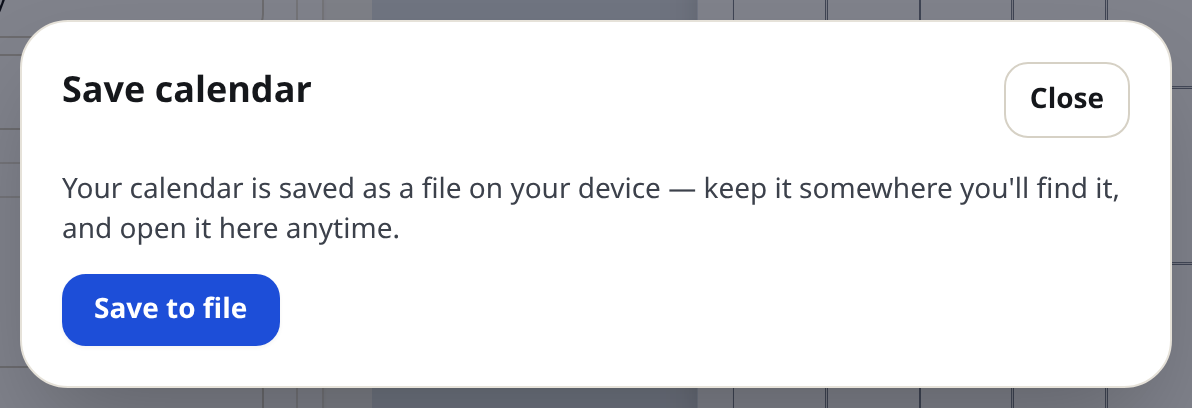
Salva il tuo calendario
- Imposta completamente il calendario: formato, date, design, modifiche di stile, note, festività.
- Premi Salva (l'icona in alto a destra dell'anteprima) per aprire la finestra di dialogo "Salva il calendario".
- Premi Salva su file. Il tuo browser scarica un file calendario (`.json`): conservalo in un luogo dove potrai trovarlo, con il nome suggerito dal tuo browser o in una tua cartella.
Non viene caricato nulla. Il file è tuo: copialo su un altro computer, conservalo in un backup o invialo a te stesso via email.
Apri un calendario salvato
- Premi Carica accanto a Salva.
- Nella finestra di dialogo "Carica il calendario", premi Apri file calendario… e scegli il tuo file `.json` — oppure trascina semplicemente il file sulla finestra di dialogo.
- Il generatore ripristina l'intero calendario e ti dice cosa ha caricato, inclusi il nome e la data in cui lo hai salvato.
Consigli
- Il file salvato conserva il tuo design modificato, la dimensione delle note, l'inizio della settimana, il formato carta — tutto. Trattalo come un modello riutilizzabile per il mese prossimo.
- I file si aprono solo in questo generatore, quindi non c'è il rischio che il file di uno sconosciuto modifichi qualcosa che non sia il tuo calendario.
Mini-FAQ
- C'è uno spazio di archiviazione online?
- No. Il salvataggio è un semplice file sul tuo dispositivo, motivo per cui non c'è un account e nulla che scada.