カレンダーを保存して再度開く方法
完成したカレンダーは保存する価値があります。来年の誕生日プランナーは今年のカレンダーから始まります。「保存」ボタンはカレンダーを小さなファイルとしてデバイスにダウンロードし、「復元」ボタンはスタイル編集を含め、カレンダーを元の状態に正確に戻します。
「カレンダーを保存して再度開く方法」のセクション
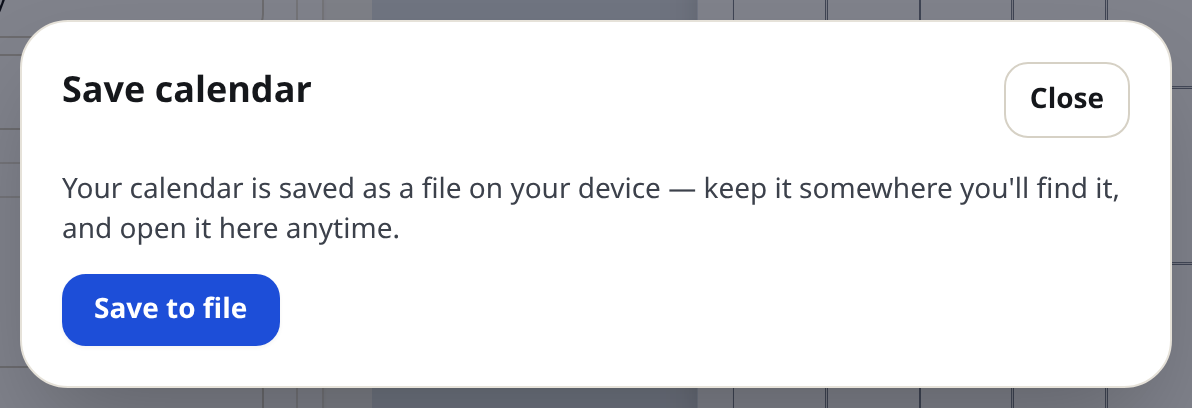
カレンダーを保存する
- カレンダーの形式、日付、デザイン、スタイル編集、メモ、祝日など、すべてを設定します。
- 「保存」(プレビューの右上にあるアイコン)を押して、「カレンダーを保存」ダイアログを開きます。
- 「ファイルに保存」を押します。ブラウザーがカレンダーファイル(.json)をダウンロードします。ブラウザーが提案する名前や、ご自身のフォルダーなど、見つけやすい場所に保存してください。
何もアップロードされません。ファイルはご自身のものです。別のコンピューターにコピーしたり、バックアップとして保管したり、ご自身にメールで送信したりできます。
保存したカレンダーを開く
- 「保存」の横にある「復元」を押します。
- 「カレンダーを復元」ダイアログで、「カレンダーファイルを開く…」を押して.jsonファイルを選択するか、ファイルをダイアログにドラッグするだけです。
- 生成ツールがカレンダー全体を復元し、保存した名前や日付など、読み込んだ内容を通知します。
ヒント
- 保存されたファイルには、編集されたデザイン、メモ欄のサイズ、週の開始曜日、用紙サイズなど、すべてが保持されます。翌月以降も再利用できるテンプレートとして扱ってください。
- ファイルはこの生成ツールでのみ開くことができるため、見知らぬ人のファイルがご自身のカレンダー以外を変更するリスクはありません。
ミニFAQ
- オンラインストレージはありますか?
- いいえ、ありません。保存はデバイス上の単なるファイルであるため、アカウントも有効期限もありません。