カレンダーテンプレートを段階的に編集する方法
これは、カレンダーテンプレートを編集するための完全なウォークスルーです。すべての作業は「テンプレート」タブとそのスタイルエディターで行われ、クリックするたびにプレビューが更新されるため、何も壊すことはありません。
「カレンダーテンプレートを段階的に編集する方法」のセクション
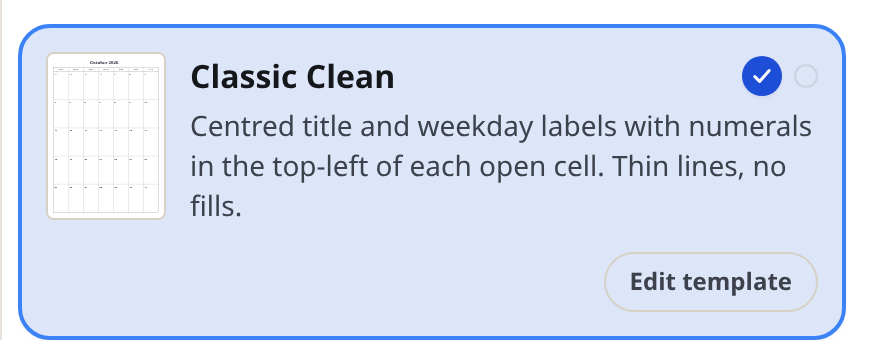
ステップバイステップ:カレンダースタイルの編集
- 生成ツールのパネルで「テンプレート」タブを開きます。
- デザインリストをスクロールします。デザインは「Classic」・「Office」・「Decorative and Gift」などの見出しの下にグループ化されており、各カードには小さなサムネイルと短い説明が表示されます。
- カードにカーソルを合わせると、そのデザインがカレンダーでプレビューされます。カードをクリックして選択します。
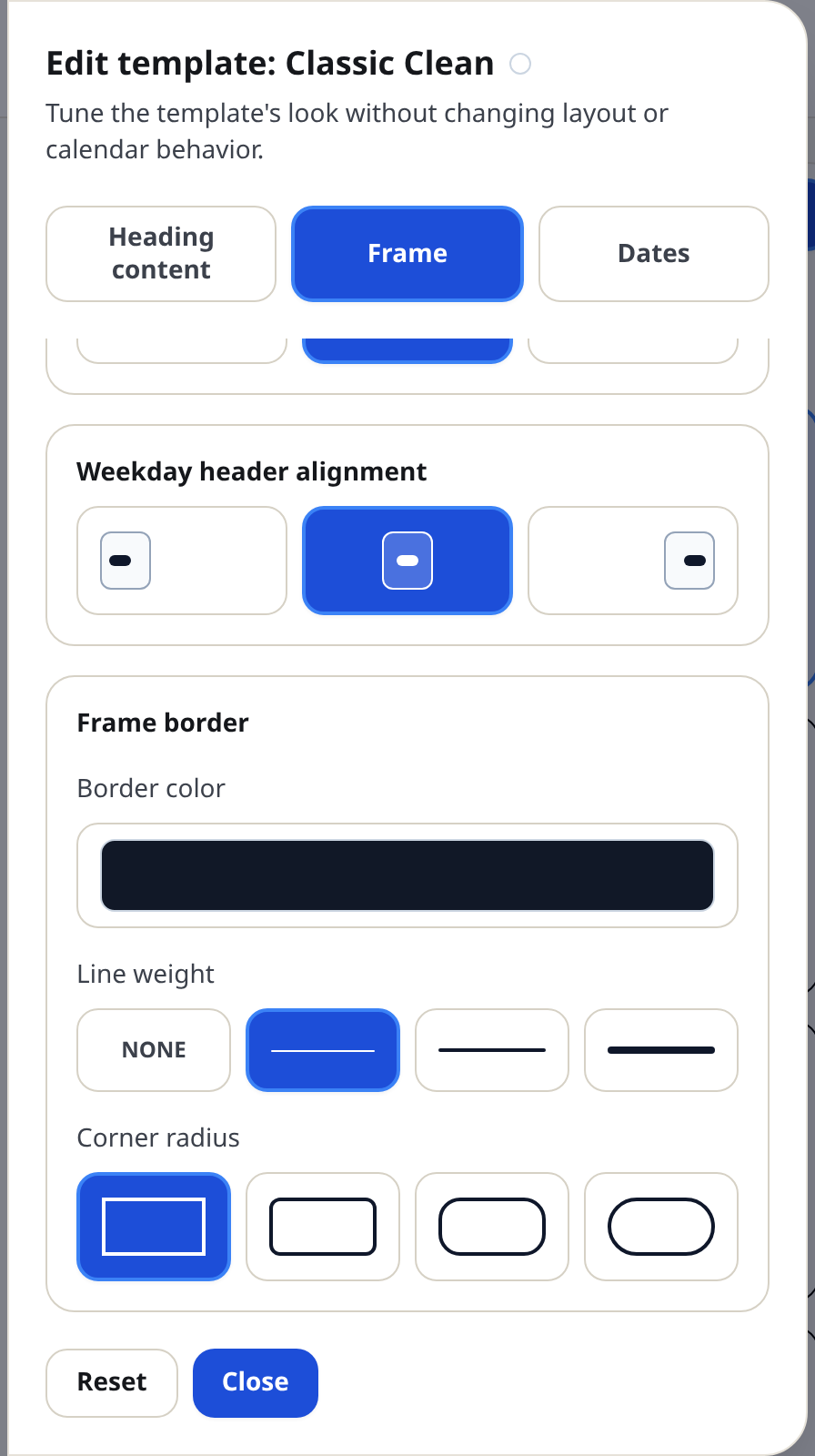
- カードの「テンプレートを編集」を押します。スタイルエディターが「テンプレートを編集」というデザイン名とともにスライドインします。
- 「見出し」タブで、ページタイトルを編集します。「フォント」・「サイズ」(S、M、L、XL)・「文字の色」・「背景」色・「見出しの揃え方」・「月の表示形式」(短い表記または完全)・「大文字・小文字」(デフォルトまたは大文字)、および「アクセント色」を設定します。
- 「枠線」タブで、「枠の中身」(曜日のラベル、週番号、メモのテキスト)を編集します。「フォント」・「サイズ」・色を設定します。次に、「月見出しの揃え方」と「曜日見出しの揃え方」を設定し、「外枠の線」をスタイル設定します。「線の色」・「線の太さ」(なし、細い、中、太い)、および「角の丸み」(角ばった、わずかに丸い、丸い、柔らかい)を設定します。
- 「日付」タブで、「日付の中身」を編集します。「フォント」・「サイズ」・「位置」(数字をセル内に配置する3x3のグリッド)・「文字の色」・「背景」を設定します。次に、「日付マスの線」をスタイル設定します。「線の色」・「線の太さ」・「角の丸み」を設定し、隣接する月の薄い日付の「隣接月」の色を設定します。
- やりすぎた場合は、「リセット」を押してデザインを元の状態に戻すか、個々のコントロールを元に戻します。
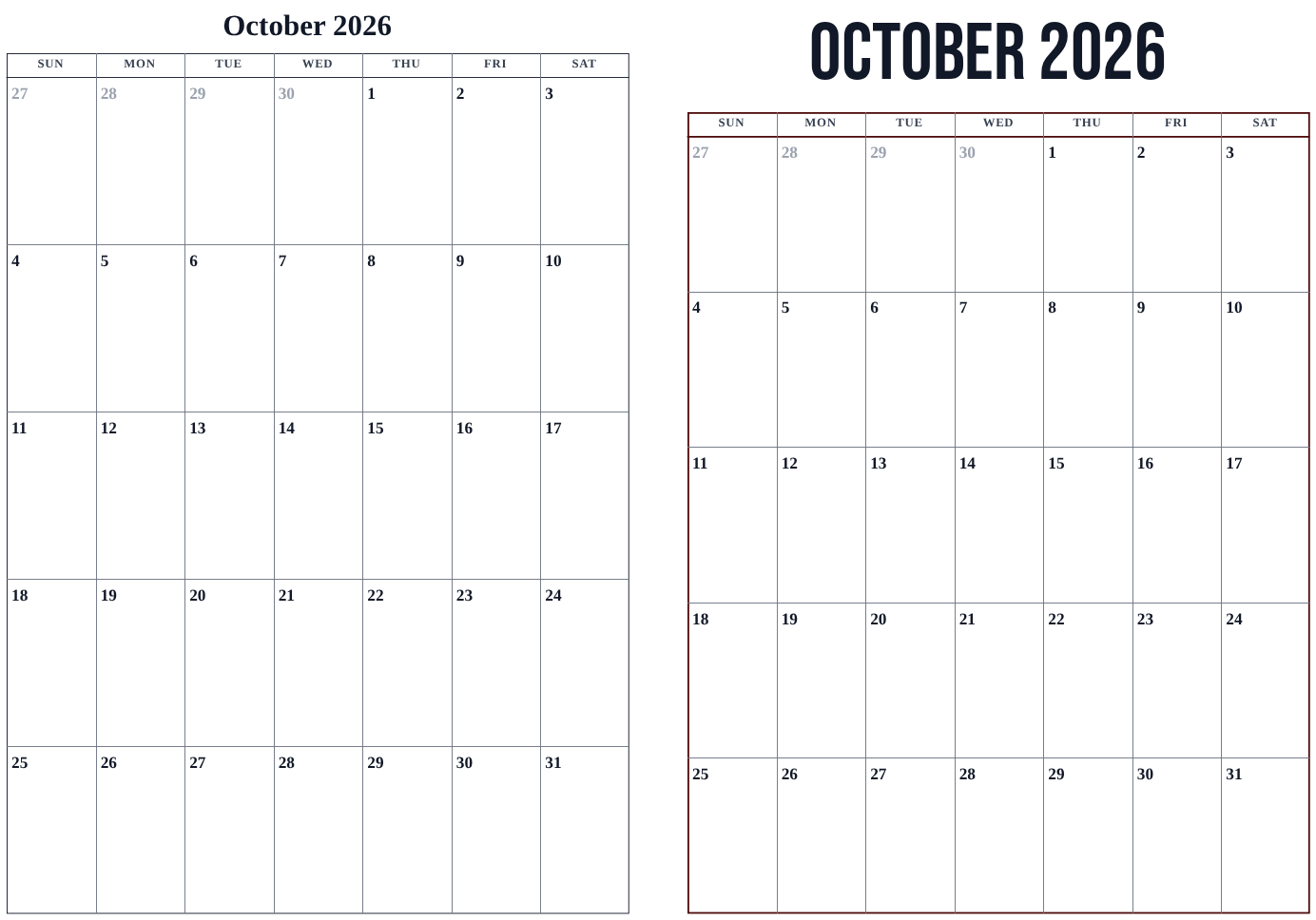
- 「閉じる」を押して変更を適用します。カードに緑色の点が表示され、カーソルを合わせると変更内容が表示されます。
- 通常どおり印刷またはダウンロードします。スタイル設定されたカレンダーが印刷されます。
ヒント
- 一度に1つの変更を行い、プレビューを確認してください。これは、各コントロールが何をするかを学ぶ最も速い方法です。
- 「閉じる」のみが編集を適用します。エディターの外をクリックしたり、Escキーを押したりすると、意図的に下書きが破棄されます。
- 選択した色は、セッションの残りの期間、パレットに「最近使用した色」として記憶されます。
ミニFAQ
- デザインを最初に選択せずに編集できますか?
- はい。「テンプレートを編集」はどのカードでも機能します。編集を適用すると、そのデザインも選択されます。
- 編集したデザインを保存できますか?
- プレビューの上にある「保存」を押してカレンダーファイルをダウンロードします。後で再度開くと、デザインとすべての編集が復元されます。