달력 색상 변경 방법
페이지의 모든 색상을 변경할 수 있습니다. 스타일 편집기는 제목·달력 보조 텍스트·날짜 숫자·테두리·강조 등 색상을 적용할 요소를 기준으로 색상을 그룹화하며, 각 색상에는 미세 조정을 위한 농도 슬라이더가 있습니다.
달력 색상 변경 방법 섹션
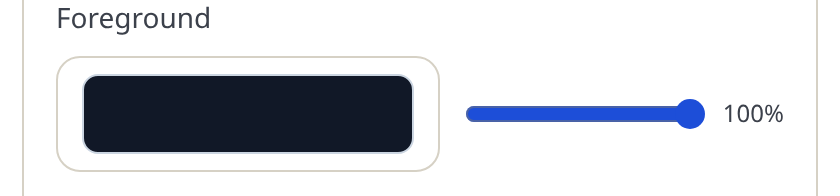
색상 구성 방식
「템플릿」 탭을 열고 「템플릿 편집」을 누릅니다. 색상은 세 가지 탭에 있습니다.
- 제목 탭 — 「제목」 그룹은 페이지 제목("2026년 10월")의 색상을 지정합니다. 「강조 색」은 주간 및 일간 달력에서 "오늘" 라벨과 요일 이름을 그립니다.
- 테두리 탭 — 「테두리 안 내용」 그룹은 요일 라벨, 주 번호 및 메모 텍스트의 색상을 지정합니다. 「바깥 테두리 선」 그룹의 「선 색」은 바깥 테두리를 설정합니다.
- 날짜 탭 — 「날짜 칸 내용」 그룹은 날짜 숫자의 색상을 지정하고, 「배경」은 모든 날짜 칸을 채웁니다. 「날짜 칸 선」 그룹의 「선 색」은 안쪽 그리드 선을 설정하고, 「인접한 달」은 인접한 달의 흐릿한 날짜의 색상을 지정합니다.
색상 변경
- 사용 중인 디자인에서 「템플릿 편집」을 누릅니다.
- 색상을 변경할 부분이 속한 탭을 엽니다(위 참조).
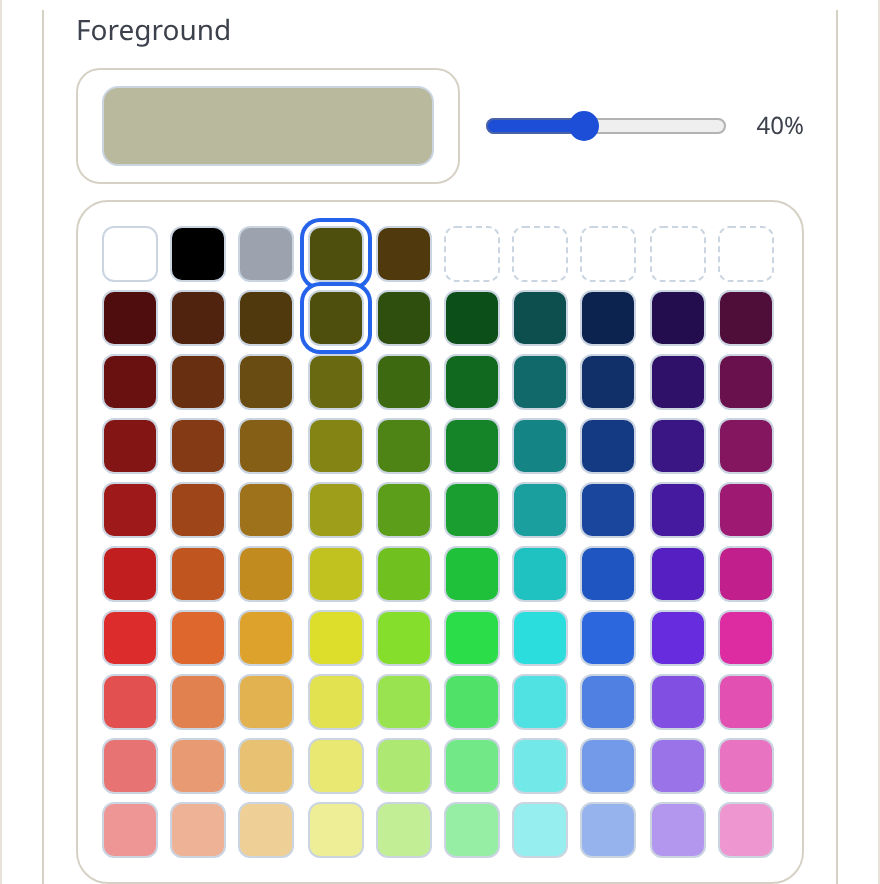
- 예를 들어 「글자 색」과 같은 색상 필드를 클릭합니다. 팔레트가 열립니다. 고정된 견본(흰색, 검은색, 회색), 최근 사용한 7가지 최근 색상, 그리고 생성된 색조 및 음영 그리드가 표시됩니다.
- 견본을 클릭합니다. 미리보기가 즉시 업데이트됩니다.
- 농도 슬라이더(0–100%)를 드래그하여 색상을 연하게 하거나 진하게 합니다. 농도는 색상을 용지 색상과 혼합하므로, 40% 회색-파랑은 옅은 색조로 표시됩니다.
흰색 활용 팁
「배경」을 흰색으로 설정하면 채우기가 완전히 꺼집니다. 흰색은 "배경 없음"을 의미합니다. 제목이나 요일 행 뒤에 보이는 띠를 원할 때는 실제 색조(예: 연한 회색-파랑)를 사용하세요.
팁
- 항상 잘 어울리는 두 가지 색상: 텍스트에는 거의 검은색 잉크, 강조에는 한 가지 색상을 아껴서 사용합니다.
- 테두리 색상에는 농도 슬라이더가 제공되지 않습니다. 테두리는 색상을 직접 적용하며, 시각적 무게는 「선 굵기」로 조절됩니다.
- 흑백으로 인쇄하시나요? 눈을 가늘게 뜨고 팔레트를 미리보세요. 칙칙하게 보이는 것은 인쇄 시에도 칙칙하게 나옵니다.
미니 FAQ
- 생일처럼 특정 날짜 하나만 색상을 지정할 수 있나요?
- 아직은 불가능합니다. 채우기는 단일 날짜가 아닌 전체 역할(모든 날짜 칸 또는 해당 디자인의 주말 칸)에 적용됩니다.