달력 템플릿을 단계별로 편집하는 방법
달력 템플릿을 편집하는 전체 과정을 안내합니다. 모든 작업은 「템플릿」 탭과 스타일 편집기에서 이루어지며, 클릭할 때마다 미리보기가 업데이트되므로 아무것도 손상될 염려가 없습니다.
달력 템플릿을 단계별로 편집하는 방법 섹션
단계별: 달력 스타일 편집
- 생성기 패널에서 「템플릿」 탭을 엽니다.
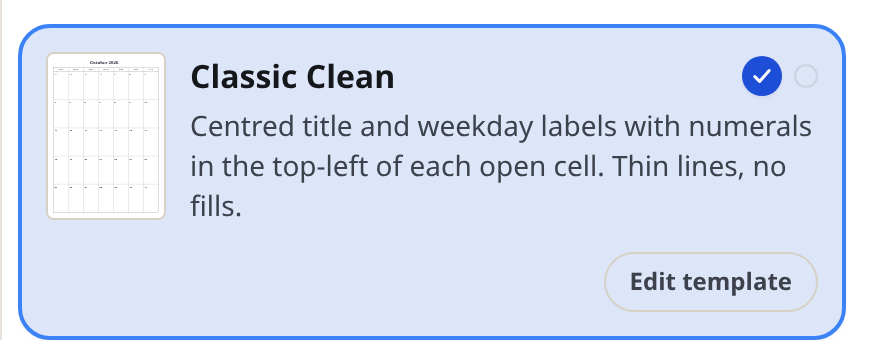
- 디자인 목록을 스크롤합니다. 디자인은 Classic · Office · Decorative and Gift와 같은 제목 아래 그룹화되어 있으며, 각 카드에는 작은 미리보기 이미지와 짧은 설명이 표시됩니다.
- 카드에 마우스를 올리면 달력에 해당 디자인이 미리보기로 표시됩니다. 카드를 클릭하여 선택합니다.
- 카드에서 「템플릿 편집」을 누릅니다. 디자인 이름과 함께 "템플릿 편집"이라는 제목의 스타일 편집기가 나타납니다.
- 「제목」 탭에서 페이지 제목을 편집합니다. 「글꼴」 · 「크기」 (S, M, L, XL) · 「글자 색」 및 「배경」 색상 · 「제목 정렬」 · 「월 표시 형식」 (짧은 표기 또는 전체) · 「대소문자」 (기본값 또는 대문자) 및 「강조 색」을 설정합니다.
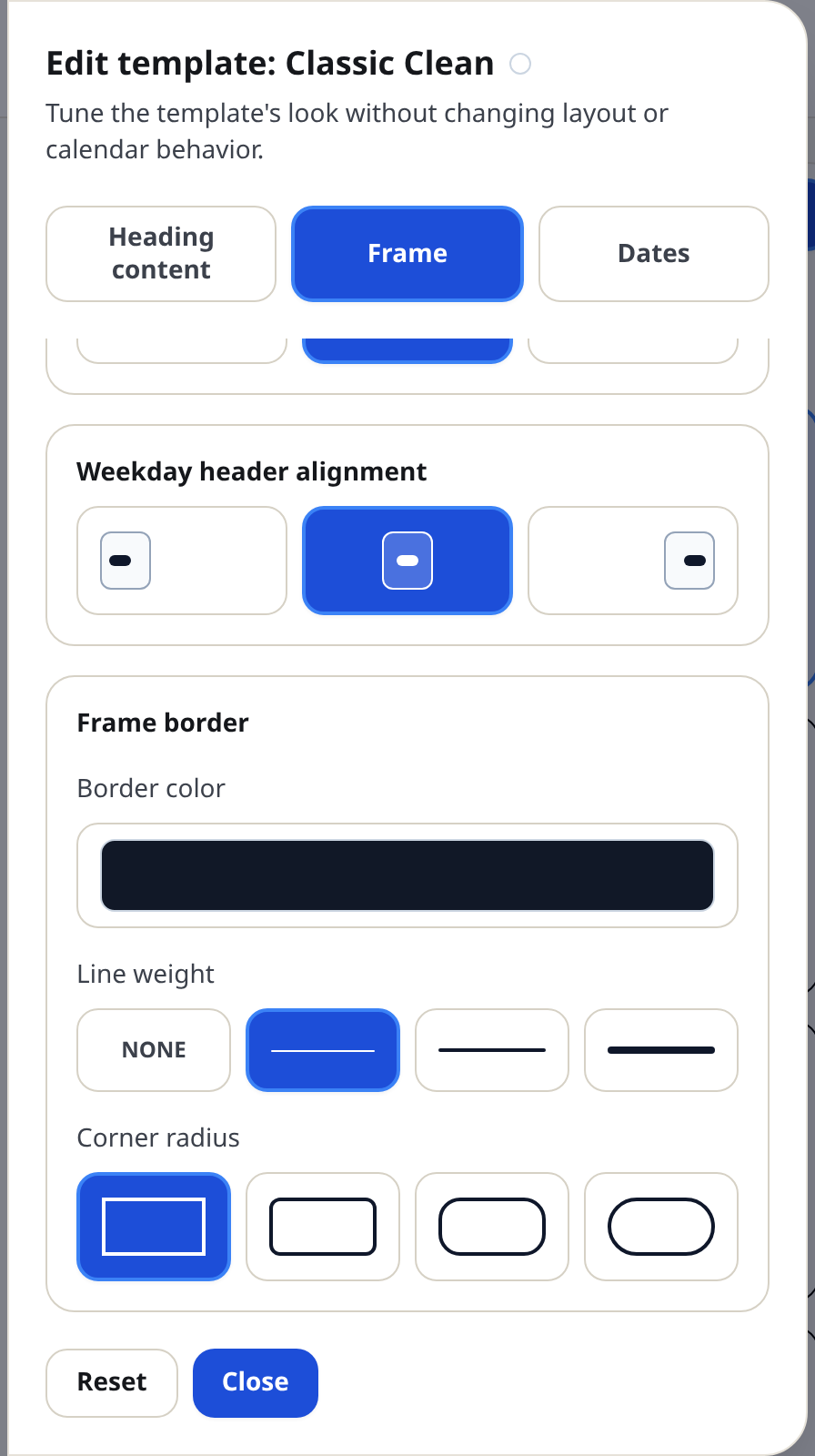
- 「테두리」 탭에서 「테두리 안 내용」 (요일 레이블, 주 번호 및 메모 텍스트)을 편집합니다. 「글꼴」 · 「크기」 및 색상을 설정합니다. 그런 다음 「월 제목 정렬」 및 「요일 제목 정렬」을 설정하고 「바깥 테두리 선」을 스타일링합니다. 「선 색」 · 「선 굵기」 (없음, 얇게, 보통, 두껍게) 및 「모서리 둥글기」 (직각, 미세하게, 둥글게, 부드럽게)를 설정합니다.
- 「날짜」 탭에서 「날짜 칸 내용」을 편집합니다. 「글꼴」 · 「크기」 · 「위치」 (셀 안에 숫자를 배치하는 3x3 그리드) · 「글자 색」 및 「배경」을 설정합니다. 그런 다음 「날짜 칸 선」을 스타일링합니다. 「선 색」 · 「선 굵기」 및 「모서리 둥글기」를 설정하고, 인접한 달의 흐릿한 날짜에 대한 「인접한 달」 색상을 설정합니다.
- 너무 많이 변경했습니까? 「초기화」를 눌러 디자인을 원래 모습으로 되돌리거나, 개별 컨트롤을 다시 조정합니다.
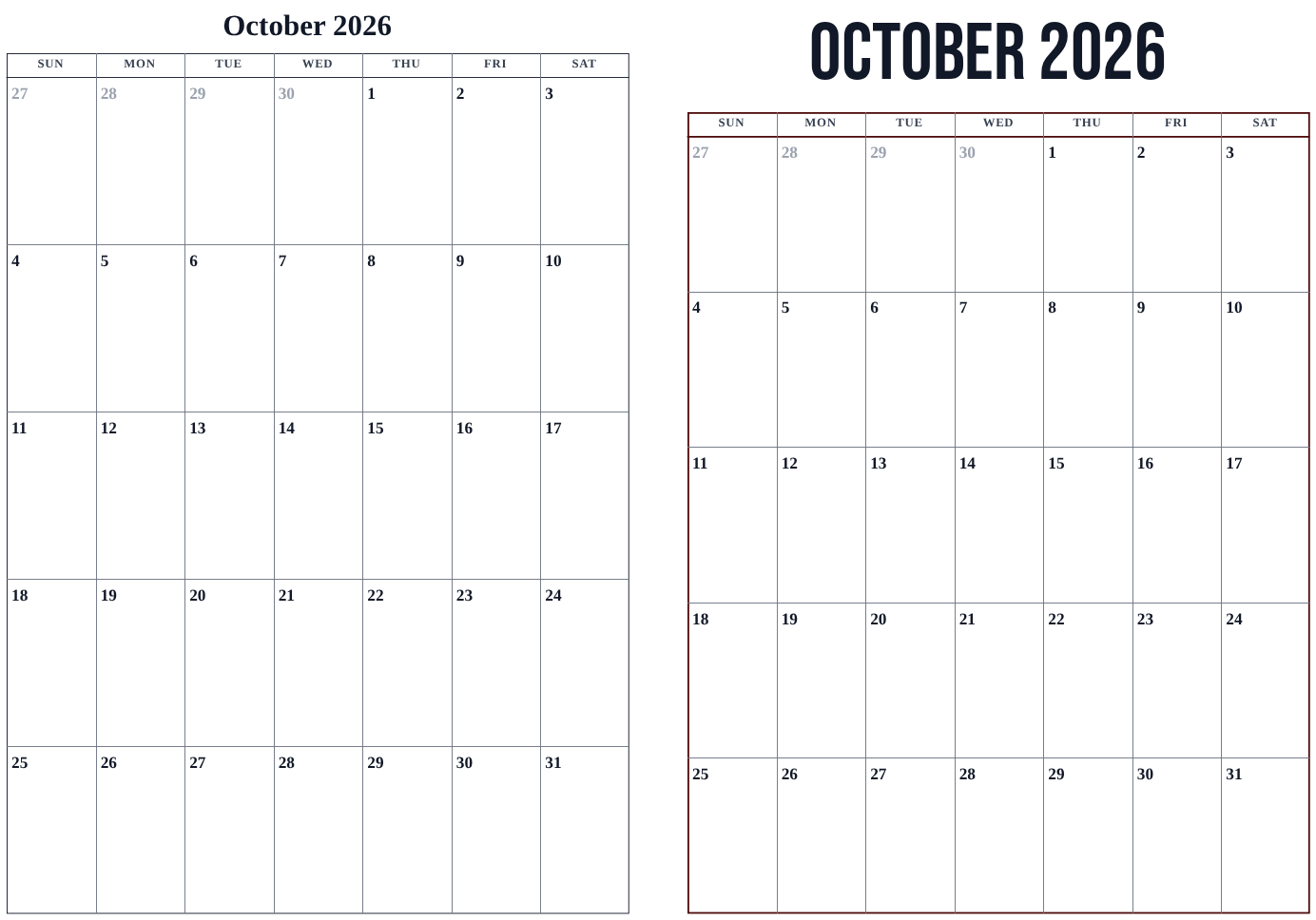
- 「닫기」를 눌러 변경 사항을 적용합니다. 이제 카드에 녹색 점이 표시됩니다. 마우스를 올리면 변경된 내용을 볼 수 있습니다.
- 평소처럼 인쇄하거나 다운로드합니다. 스타일이 적용된 달력이 인쇄됩니다.
팁
- 한 번에 하나씩 변경하고 미리보기를 확인하십시오. 각 컨트롤이 무엇을 하는지 배우는 가장 빠른 방법입니다.
- 「닫기」만 편집 내용을 적용합니다. Esc 키를 누르거나 편집기 외부를 클릭하면 의도적으로 초안이 폐기됩니다.
- 선택한 색상은 해당 세션의 나머지 기간 동안 팔레트에 최근 색상으로 기억됩니다.
미니 FAQ
- 먼저 선택하지 않고 디자인을 편집할 수 있습니까?
- 예. 「템플릿 편집」은 모든 카드에서 작동하며, 편집 내용을 적용하면 해당 디자인도 선택됩니다.
- 편집한 디자인을 저장할 수 있습니까?
- 미리보기 위에 있는 「저장」을 눌러 달력 파일을 다운로드하십시오. 나중에 다시 열면 디자인과 모든 편집 내용이 복원됩니다.