달력을 저장하고 다시 여는 방법
완성된 달력은 보관할 가치가 있습니다. 내년 생일 플래너는 올해 달력에서 시작됩니다. 저장 버튼은 달력을 작은 파일로 기기에 다운로드하며, 복원은 스타일 편집을 포함하여 달력을 저장했던 그대로 다시 불러옵니다.
달력을 저장하고 다시 여는 방법 섹션
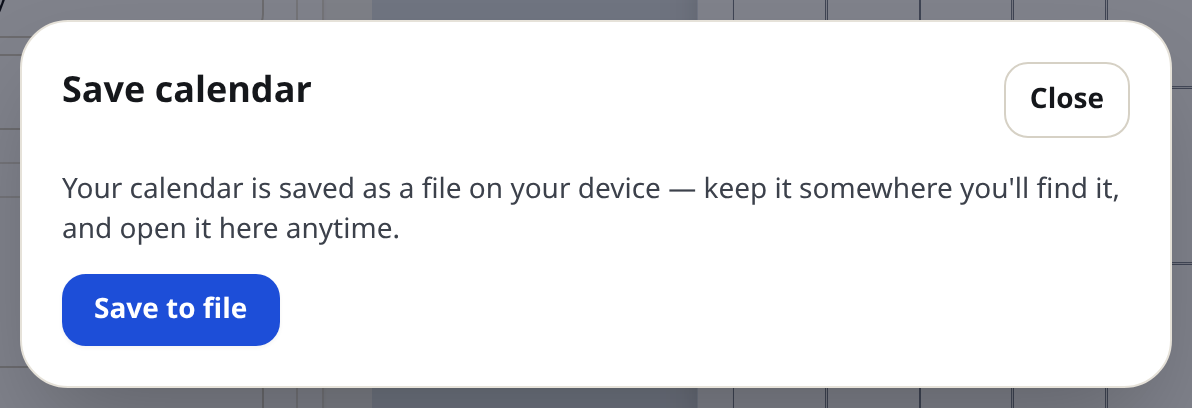
달력 저장
- 달력 형식 · 날짜 · 디자인 · 스타일 편집 · 메모 · 공휴일 등 달력 설정을 모두 완료합니다.
- 저장(미리보기 오른쪽 상단의 아이콘)을 눌러 「달력 저장」 대화상자를 엽니다.
- 파일로 저장을 누릅니다. 브라우저가 달력 파일(`.json`)을 다운로드합니다. 브라우저가 제안하는 이름이나 직접 만든 폴더에 파일을 보관하여 나중에 찾을 수 있도록 합니다.
아무것도 업로드되지 않습니다. 파일은 사용자 소유입니다. 다른 컴퓨터로 복사하거나, 백업으로 보관하거나, 자신에게 이메일로 보낼 수 있습니다.
저장된 달력 열기
- 「저장」 옆의 복원을 누릅니다.
- 「달력 복원」 대화상자에서 달력 파일 열기…를 누르고 `.json` 파일을 선택하거나, 파일을 대화상자로 끌어다 놓습니다.
- 생성기가 전체 달력을 복원하고, 저장한 이름과 날짜를 포함하여 불러온 내용을 알려줍니다.
팁
- 저장된 파일은 편집된 디자인 · 메모 칸 크기 · 주 시작 요일 · 용지 크기 등 모든 것을 유지합니다. 다음 달을 위한 재사용 가능한 템플릿으로 활용하세요.
- 파일은 이 생성기에서만 열리므로, 낯선 사람의 파일이 사용자의 달력 외에 다른 것을 변경할 위험은 없습니다.
미니 FAQ
- 온라인 저장 공간이 있나요?
- 아니요. 저장은 기기에 저장되는 일반 파일이므로, 계정이 필요 없고 만료되는 것도 없습니다.