Как сохранить календарь и открыть его снова
Готовые календари стоит сохранять — планировщик дней рождения на следующий год начинается с текущего. Кнопка Сохранить загружает ваш календарь в виде небольшого файла на ваше устройство, а Восстановить возвращает его в точности таким, каким он был, включая изменения стиля.
Разделы: Как сохранить календарь и открыть его снова
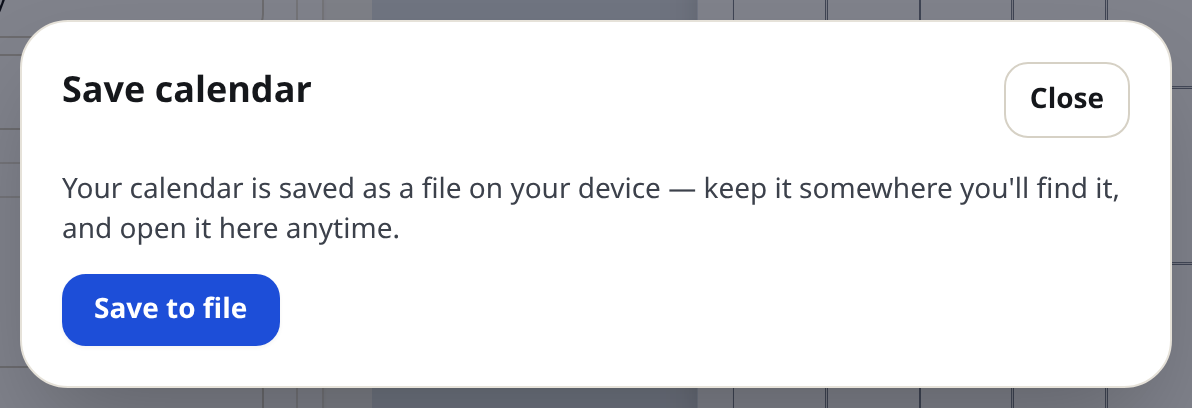
Сохраните ваш календарь
- Полностью настройте календарь — формат, даты, дизайн, изменения стиля, заметки, праздники.
- Нажмите Сохранить (значок в правом верхнем углу предпросмотра), чтобы открыть диалоговое окно «Сохранить календарь».
- Нажмите Сохранить в файл. Ваш браузер загрузит файл календаря (`.json`) — сохраните его там, где вы сможете его найти, под именем, предложенным браузером, или в вашей собственной папке.
Ничего не загружается на сервер. Файл принадлежит вам: скопируйте его на другой компьютер, сохраните в резервной копии или отправьте себе по электронной почте.
Откройте сохранённый календарь
- Нажмите Восстановить рядом с кнопкой «Сохранить».
- В диалоговом окне «Восстановить календарь» нажмите Открыть файл календаря… и выберите ваш файл `.json` — или просто перетащите файл в диалоговое окно.
- Генератор восстановит весь календарь и сообщит вам, что было загружено, включая имя и дату сохранения.
Советы
- Сохранённый файл сохраняет ваш изменённый дизайн, размер заметок, начало недели, размер бумаги — всё. Используйте его как многоразовый шаблон для следующего месяца.
- Файлы открываются только в этом генераторе, поэтому нет риска, что файл незнакомца изменит что-либо, кроме вашего собственного календаря.
Мини-FAQ
- Есть ли онлайн-хранилище?
- Нет. Сохранение — это обычный файл на вашем устройстве, поэтому нет аккаунта и ничего не истекает.