如何更改日历颜色
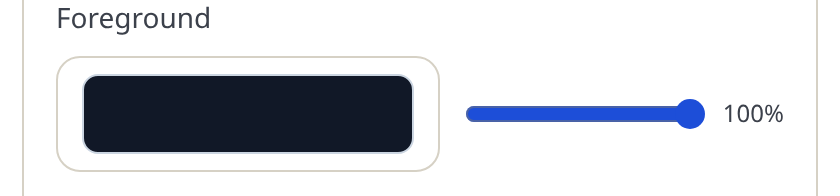
页面上的每种颜色都可以更改。样式编辑器按颜色所着色的内容(标题、日历辅助文字、日期数字、边框和点缀色)对颜色进行分组,每种颜色都带有一个“强度”滑块,用于精细控制。
「如何更改日历颜色」小节
颜色组织方式
打开“模板”标签页,然后点击“编辑模板”。颜色分为三个标签页:
- 标题内容标签页 — “标题”组为页面标题(“2026 年 10 月”)着色。“点缀色”在周历和日计划中绘制“今天”标签和星期名称。
- 边框标签页 — “边框内容”组为星期标签、周数和备忘文字着色。“外框边线”组的“边线颜色”设置外框。
- 日期标签页 — “日期内容”组为日期数字着色,其“背景”填充每个日期单元格。“日期边线”组的“边线颜色”设置内部网格线,“相邻月份”为相邻月份的淡色日期着色。
更改颜色
- 点击你正在使用的设计上的“编辑模板”。
- 打开包含要重新着色部分的标签页(见上文)。
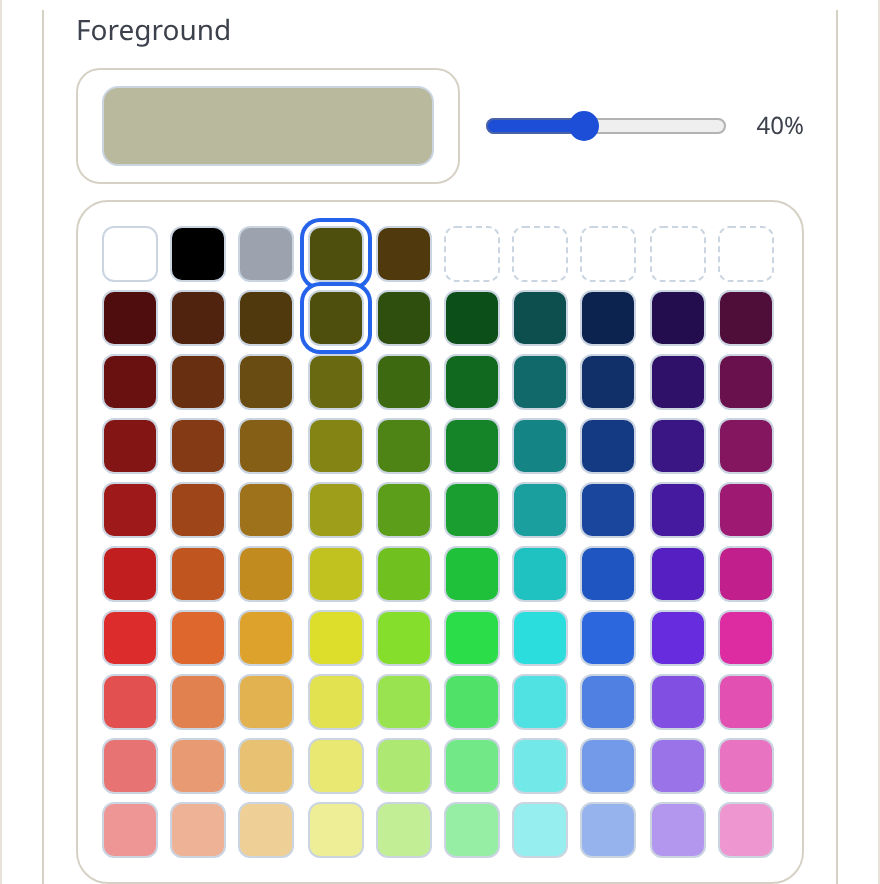
- 点击颜色字段 — 例如“文字颜色”。将打开一个调色板:固定色板(白色、黑色、灰色)、你的七种最近颜色以及生成的色调和阴影网格。
- 点击一个色板。预览会立即更新。
- 拖动“强度”滑块(0–100%)以使其柔和或增强。强度会将颜色与纸张混合,因此 40% 的灰蓝色会显示为浅色调。
白色技巧
将“背景”设置为白色会完全关闭填充 — 白色表示“无背景”。当你想要标题或星期行后面有可见的色带时,请使用真实的色调(例如,浅灰蓝色)。
小贴士
- 两种始终有效的颜色:接近黑色的文字墨水,以及少量使用的点缀色。
- 对于边线颜色,不提供强度滑块 — 边线直接获取其颜色,其视觉粗细则来自“线条粗细”。
- 黑白打印?眯眼预览你的调色板:任何变得模糊不清的都会打印成模糊不清。
迷你常见问题
- 我可以为某个特定日期(例如生日)着色吗?
- 目前不能。填充适用于整个角色 — 所有日期单元格,或具有周末列的设计上的周末列 — 而不是单个日期。