如何一步步编辑日历模板
这是编辑日历模板的完整教程。所有操作都在“模板”标签页及其样式编辑器中进行,预览会随每次点击更新,因此你不会弄坏任何东西。
「如何一步步编辑日历模板」小节
分步操作:编辑日历样式
- 打开生成器面板中的“模板”标签页。
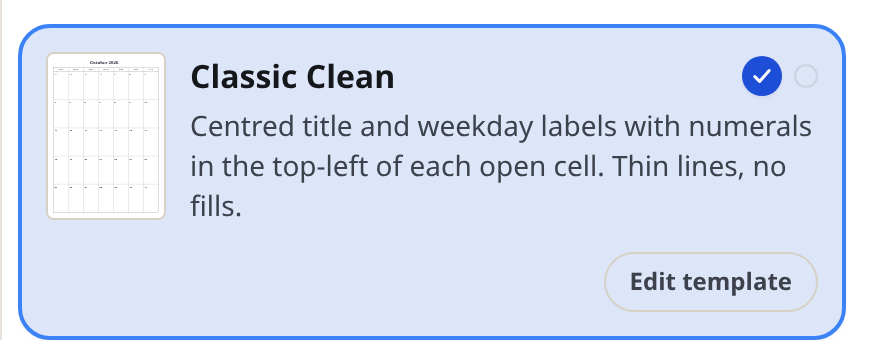
- 滚动设计列表。设计按“Classic”、“Office”或“Decorative and Gift”等标题分组,每张卡片都显示一个小缩略图和简短描述。
- 将鼠标悬停在卡片上,可在你的日历上预览该设计。点击卡片以选择它。
- 点击卡片上的“编辑模板”。样式编辑器会滑入,标题为“编辑模板”并显示设计名称。
- 在“标题内容”标签页上,编辑页面标题:“字体”、“大小”(S、M、L、XL)、“文字颜色”和“背景”颜色、“标题对齐”、“月份格式”(短格式或完整)、“大小写”(默认或大写)以及“点缀色”。
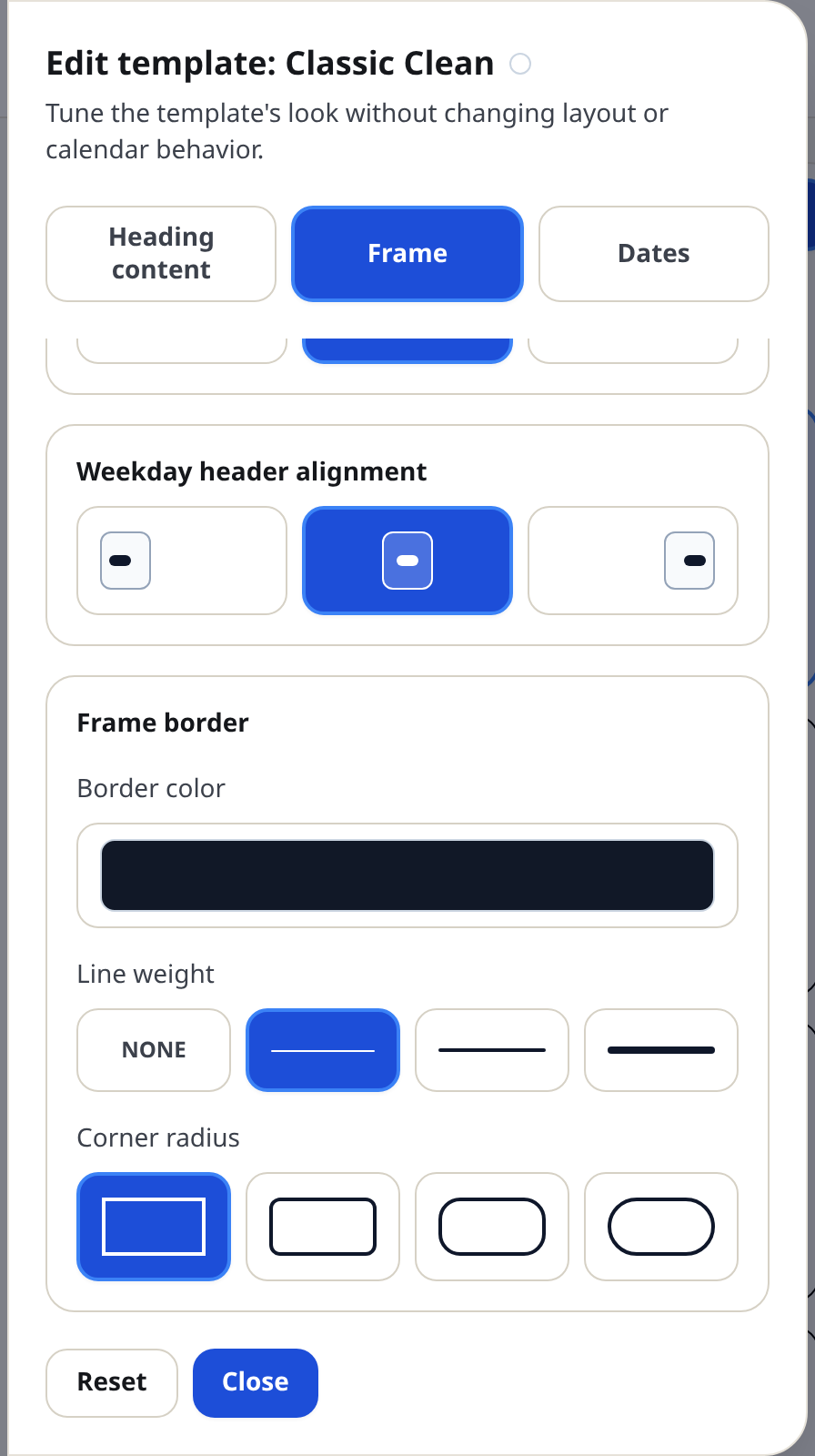
- 在“边框”标签页上,编辑“边框内容”(星期标签、周数和备忘文字):其“字体”、“大小”和颜色。然后设置“月份标题对齐”和“星期对齐”,并设置“外框边线”样式:“边线颜色”、“线条粗细”(无、细、中、粗)和“圆角”(直角、微圆、圆角、柔和)。
- 在“日期”标签页上,编辑“日期内容”:“字体”、“大小”、“位置”(一个三乘三的网格,将数字放置在其单元格内)、“文字颜色”和“背景”。然后设置“日期边线”样式——“边线颜色”、“线条粗细”和“圆角”——并设置“相邻月份”的颜色,用于相邻月份的淡化日期。
- 改得太多了?点击“重置”将设计恢复到原始外观,或逐个调整控件。
- 点击“关闭”以应用你的更改。卡片现在会显示一个绿点;将鼠标悬停在上面可查看更改内容。
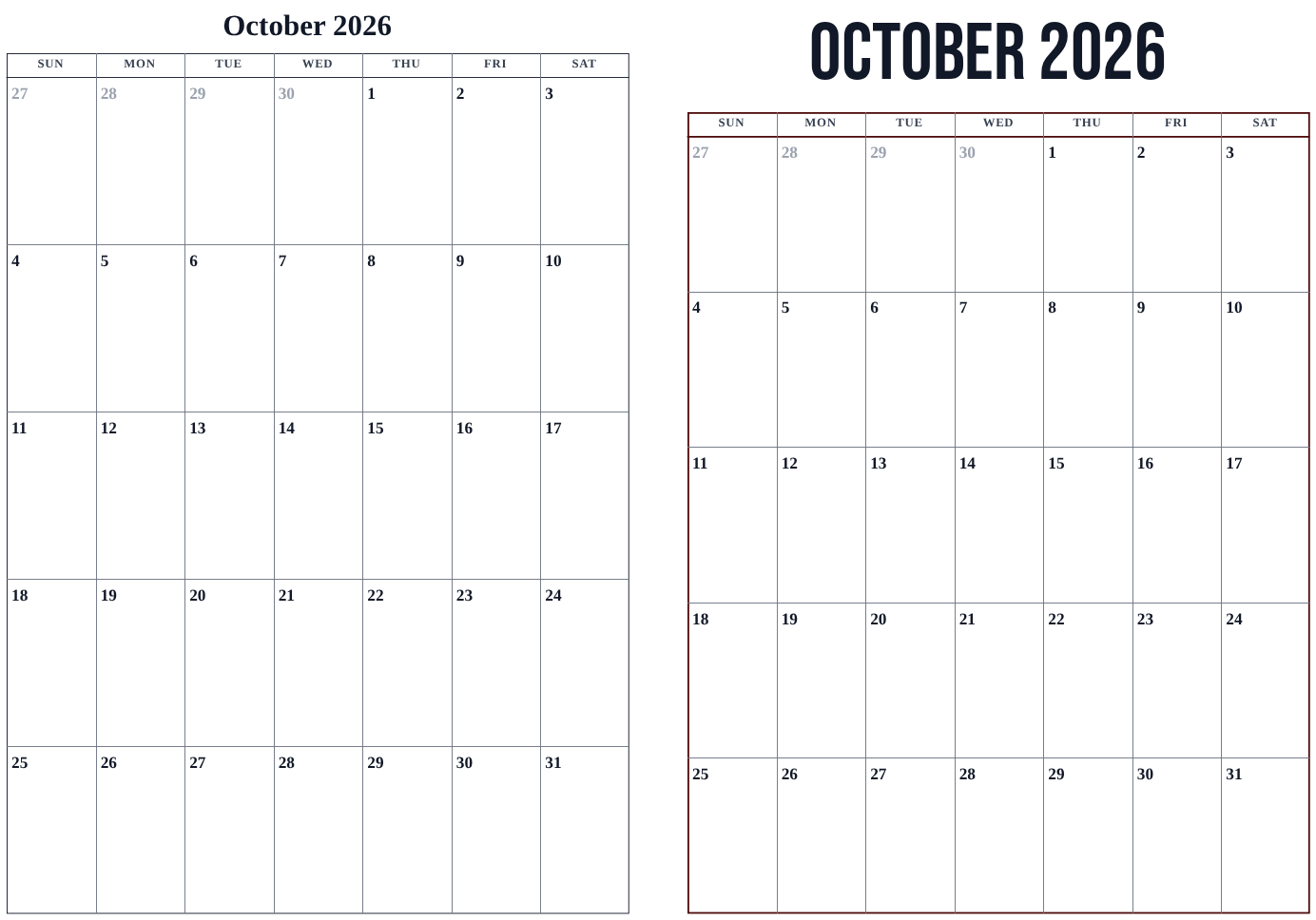
- 照常打印或下载——打印出来的是已设置样式的日历。
小贴士
- 一次只做一项更改,并观察预览。这是了解每个控件功能的最佳方式。
- 只有“关闭”才会应用你的编辑。按 Esc 键或点击编辑器外部会故意放弃草稿。
- 你选择的颜色会作为“最近颜色”在调色板中记住,直到本次会话结束。
迷你常见问题
- 我可以不先选择设计就编辑它吗?
- 可以。“编辑模板”适用于任何卡片;应用编辑也会选择该设计。
- 我可以保存我编辑过的设计吗?
- 点击预览上方的“保存”以下载日历文件。稍后重新打开它会恢复设计和所有编辑。