カレンダーのデザインを変更できますか?
はい、それが楽しい部分です。すべてのカレンダーは2つの方法でデザインを変更できます。別の既製デザインに切り替えるか、既存のデザインをニーズに合わせて編集するかです。どちらも「テンプレート」タブで行われ、どちらもリアルタイムプレビューにすぐに反映されます。
「カレンダーのデザインを変更できますか?」のセクション
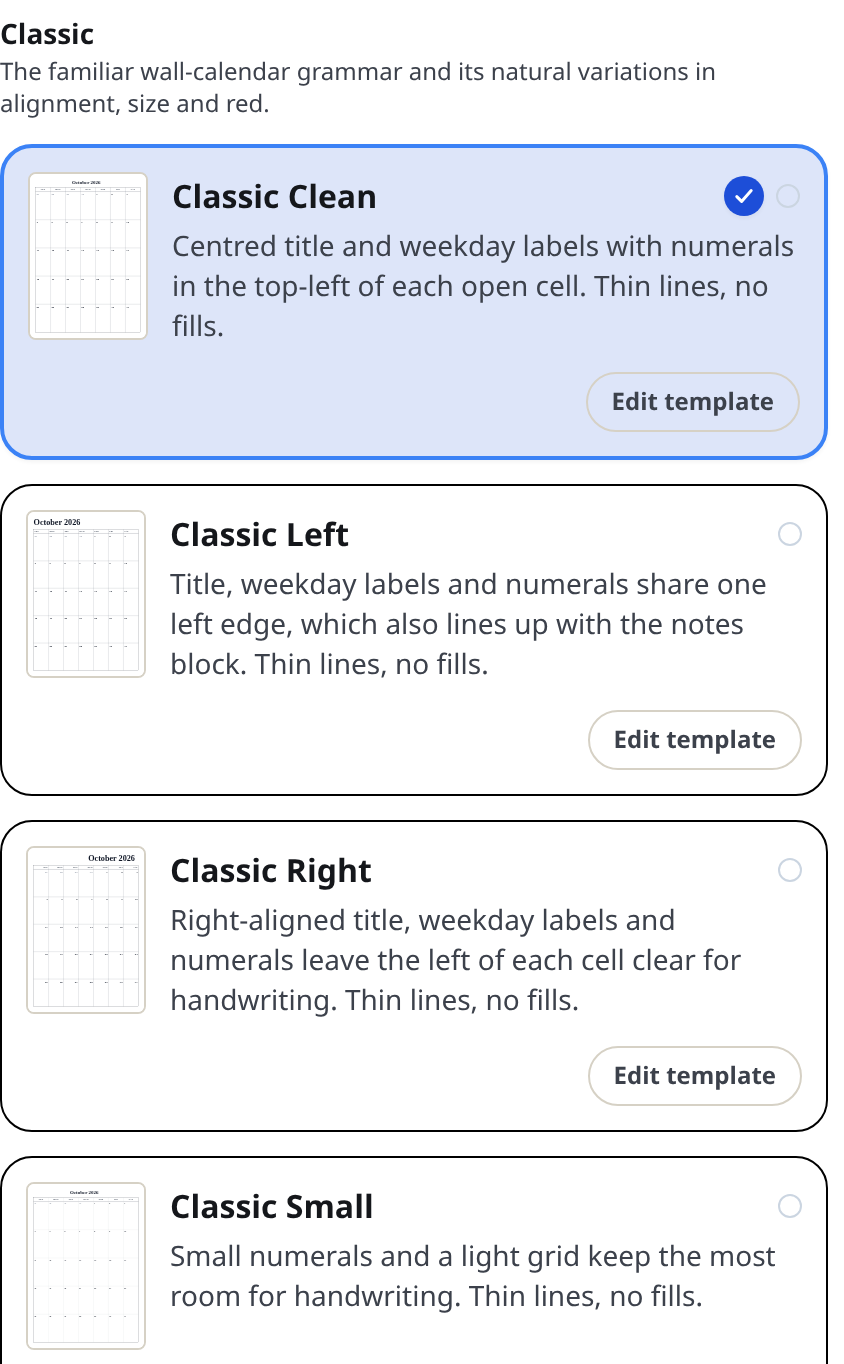
デザインを変更する2つの方法
1. 別のデザインを選ぶ。 「テンプレート」タブには、Classic、Office、Planner、Modern、Ink Saver、Family and Classroom、Decorative and Gift、Month Colourの8つのセットにグループ化された28種類のデザインがリストされています。カードにカーソルを合わせると、カレンダーでそのデザインがプレビューされます。クリックすると選択されます。各デザインは、タイポグラフィ、色、線、角が調和するように選ばれた、厳選された外観です。
2. 現在のデザインを編集する。 デザインカードの「テンプレートを編集」ボタンを押します。スタイルエディターが開き、3つのタブが表示されます。
- 見出し — ページタイトル:フォント、サイズ、色、揃え方、月の表示形式、大文字・小文字。
- 枠線 — 曜日のラベルとカレンダーの外枠:フォント、色、揃え方、線の色、線の太さ、角の丸み。
- 日付 — 日付の数字:フォント、サイズ、セル内の位置、色、内側のグリッド線。
エディターが開いている間、プレビューは変更を加えるたびに表示されます。「閉じる」を押して変更を保持するか、「リセット」を押してデザインを元の状態に戻します。
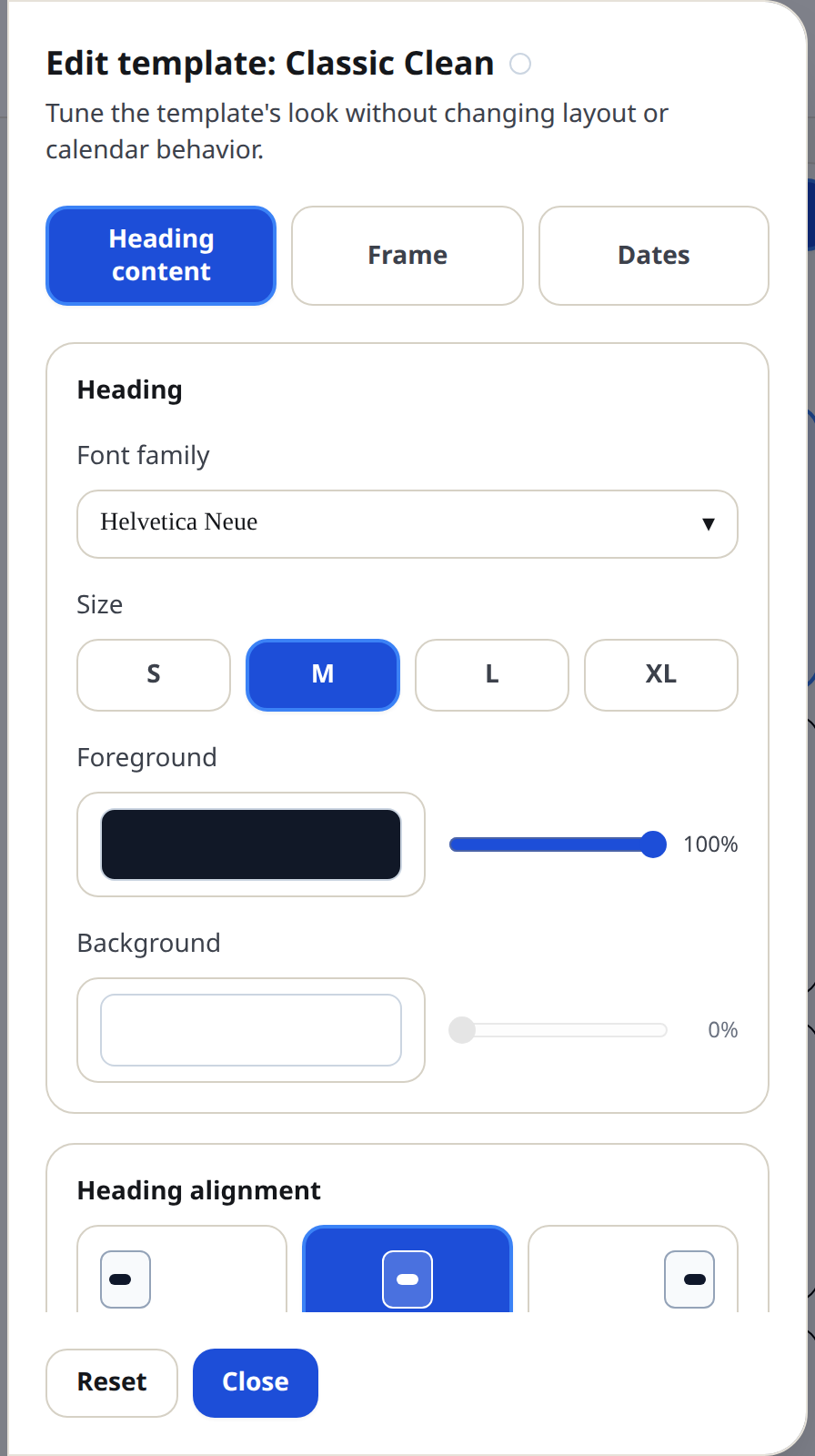
変更内容を確認する方法
デザインカードを修正すると、小さな緑色の点が表示されます。その点にカーソルを合わせると、「見出しのサイズ」、「外枠の線の色」など、変更された内容のリストが表示されます。
ヒント
- 変更はデザインごとに適用されます。「Office Slate」を編集しても「Modern Minimal」には影響しません。
- やりすぎた場合は、エディターの「リセット」で現在のデザインをデフォルトに戻せます。
- Escapeキーを押すか、エディターの外側をクリックしてエディターを閉じると、下書きは破棄されます。「閉じる」を押した場合のみ適用されます。
ミニFAQ
- スタイルの変更は印刷やダウンロード後も保持されますか?
- はい。印刷、PDF、PNGのすべてで、プレビューで表示されているスタイル付きのカレンダーが使用されます。