カレンダーの色を変更する方法
ページ上のすべての色を変更できます。スタイルエディターでは、見出し、カレンダーの補助テキスト、日付の数字、罫線、アクセントなど、色を塗る対象ごとにグループ化されており、各色には詳細な調整ができる濃さスライダーが付いています。
「カレンダーの色を変更する方法」のセクション
色の構成
「テンプレート」タブを開き、「テンプレートを編集」を押します。色は3つのタブに分かれています。
- 見出しタブ — 「見出し」グループはページタイトル(「2026年10月」)の色を設定します。「アクセント色」は、週間および日別カレンダーの「今日」ラベルと曜日名を描画します。
- 枠線タブ — 「枠の中身」グループは、曜日のラベル、週番号、メモのテキストの色を設定します。「外枠の線」グループの「線の色」は外枠を設定します。
- 日付タブ — 「日付の中身」グループは日付の数字の色を設定し、その「背景」はすべての日付セルを塗りつぶします。「日付マスの線」グループの「線の色」は内側のグリッド線を設定し、「隣接月」は隣接月の薄い日付の色を設定します。
色の変更
- 使用しているデザインで「テンプレートを編集」を押します。
- 色を変更したい部分が属するタブを開きます(上記参照)。
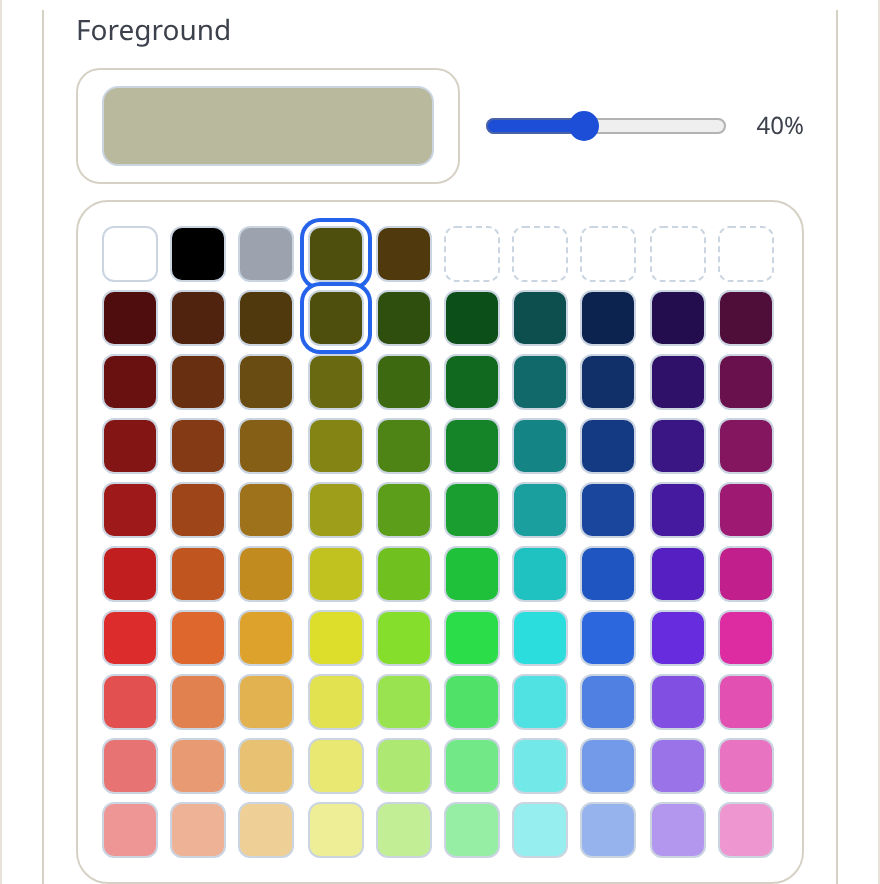
- 例えば「文字の色」などの色フィールドをクリックします。パレットが開き、固定のカラーサンプル(白、黒、グレー)、7つの「最近の色」、生成された色相と濃淡のグリッドが表示されます。
- カラーサンプルをクリックします。プレビューが即座に更新されます。
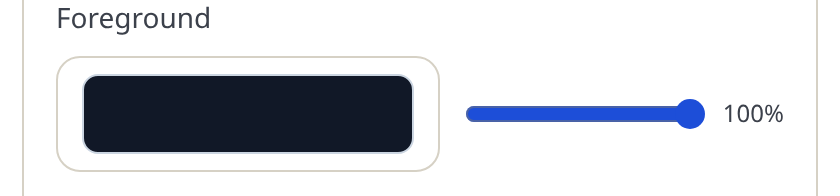
- 「濃さ」スライダー(0~100%)をドラッグして、色を薄くしたり濃くしたりします。濃さは色を紙の色に近づけるため、40%のグレーブルーは淡い色合いになります。
白のトリック
「背景」を白に設定すると、塗りつぶしが完全にオフになります。白は「背景なし」を意味します。タイトルや曜日の行の背後に目に見える帯が必要な場合は、実際の色合い(例えば薄いグレーブルー)を使用してください。
ヒント
- 常に機能する2つの色:テキストにはほぼ黒のインク、アクセントは控えめに使用します。
- 罫線の色には濃さスライダーは提供されません。罫線は直接色を受け取り、その視覚的な重みは「線の太さ」によって決まります。
- 白黒で印刷しますか?目を細めてパレットをプレビューしてください。濁って見えるものは、印刷しても濁って見えます。
ミニFAQ
- 誕生日など、特定の日だけ色を付けることはできますか?
- まだできません。塗りつぶしは、個々の日付ではなく、すべての日付セルや、デザインによっては週末の列など、役割全体に適用されます。