カレンダーの罫線と枠線を変更する方法
カレンダーのページには2つの線システムがあり、スタイルエディターではこれらを分けて扱います。枠線はグリッド全体の外側の境界線で、日付マスの線は日付セル間の内側のグリッドです。それぞれに色、線の太さ、角の丸みを設定できます。
「カレンダーの罫線と枠線を変更する方法」のセクション
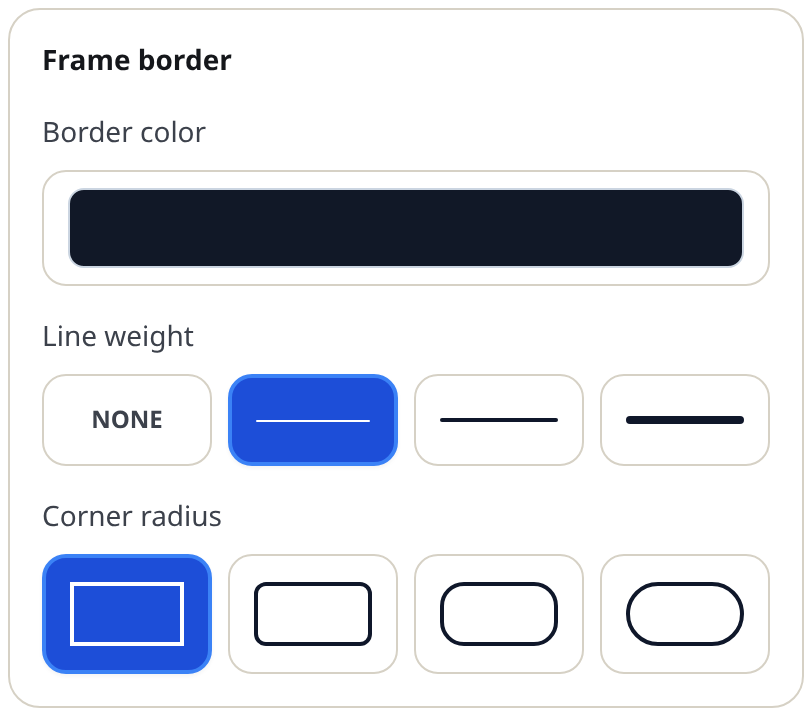
外枠を変更する
- デザインの「テンプレートを編集」を押し、「枠線」タブを開きます。
- 「外枠の線」グループで「線の色」を設定します。パレットには固定の色見本、最近使用した色、色相のグリッドが表示されます。
- 「線の太さ」を「なし」・「細い」・「中」・「太い」から選択します。「なし」を選択すると、枠線が完全に削除され、枠線のない見た目になります。
- 「角の丸み」を「四角」・「控えめ」・「丸み」・「ソフト」から選択します。「四角」はフォーマルな印象、「ソフト」は親しみやすい印象を与えます。
内側のグリッドを変更する
- 「日付」タブを開き、「日付マスの線」グループを見つけます。
- 「線の色」を設定します。落ち着いたページにするには枠線と合わせるか、よりソフトなグリッドにするには薄い色を選択します。
- 独自の「線の太さ」と「角の丸み」を設定します。これらは最初は枠線の値に従います。
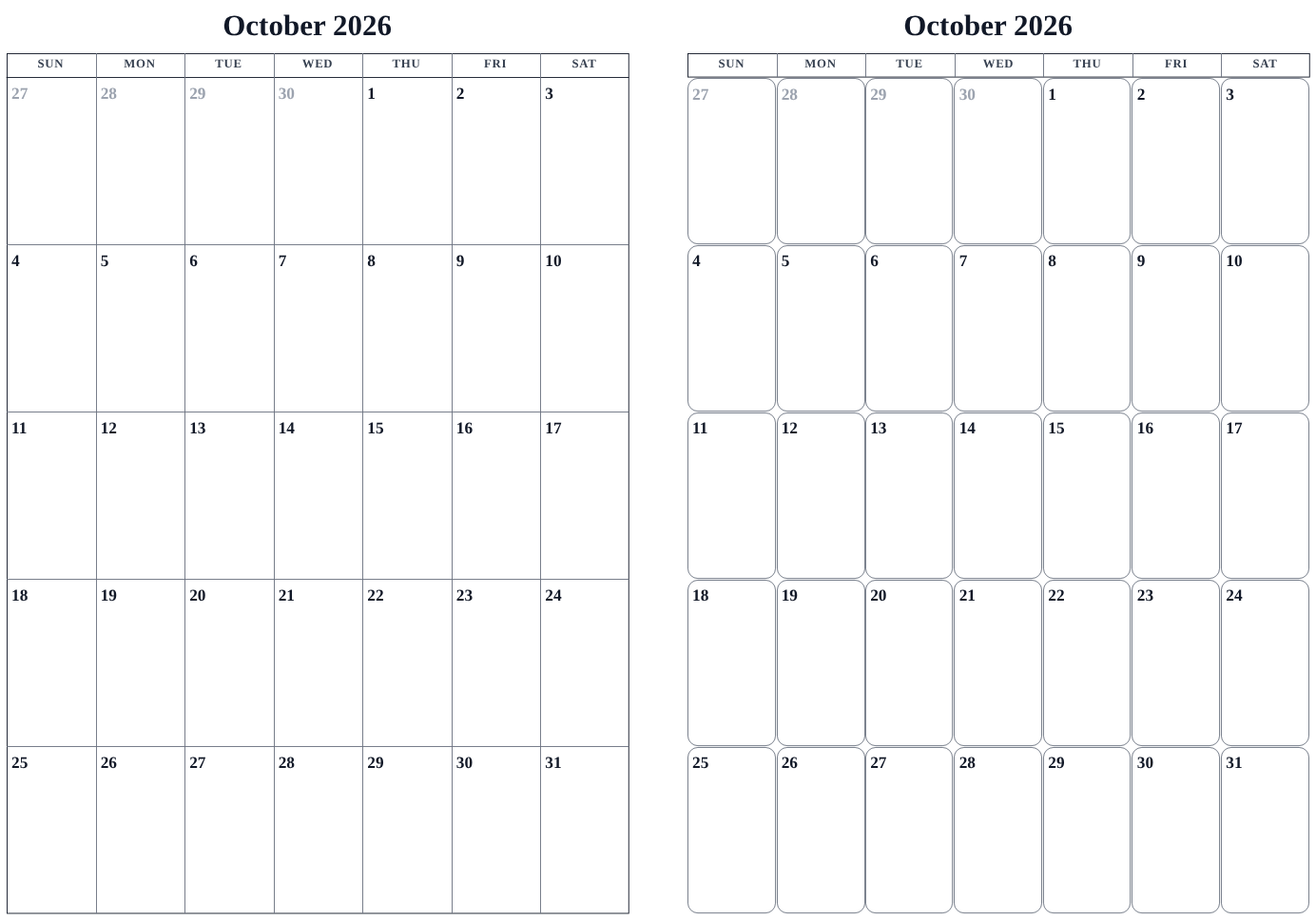
罫線のないセルのテクニック:「日付マスの線」の「丸み」のある角の丸みは、日付を個別の丸いセルとしてレンダリングし、それらの間に細い隙間を作ります。これは、目に見えるグリッド線がなくても、モダンなカードごとの見た目になります。
ヒント
- 最も細い線は細いです。ヘアラインのような見た目にするには、太さを「細い」に保ち、代わりに「明るい色」を選択します。
- 枠線は、ある程度のコントラストがある方がきれいに印刷されます。非常に薄い枠線は家庭用プリンターでは消えてしまう可能性があります。印刷プレビューで確認してください。
- 両方のシステムで線の太さを「なし」に設定すると、すっきりとした囲いのないグリッドになり、ミニマリストなプランナーに適しています。
ミニFAQ
- グリッドを破線や点線にできますか?
- 設定として選択することはできません。デザインが線の特性を選択し、色、太さ、角を制御します。