カレンダーの見出しを変更する方法
見出しは、ページ上部にある大きなタイトルです。月間カレンダーでは「2026年10月」、年間カレンダーでは年が表示されます。スタイルエディターの「見出し」タブで、すべての要素を編集できます。
「カレンダーの見出しを変更する方法」のセクション
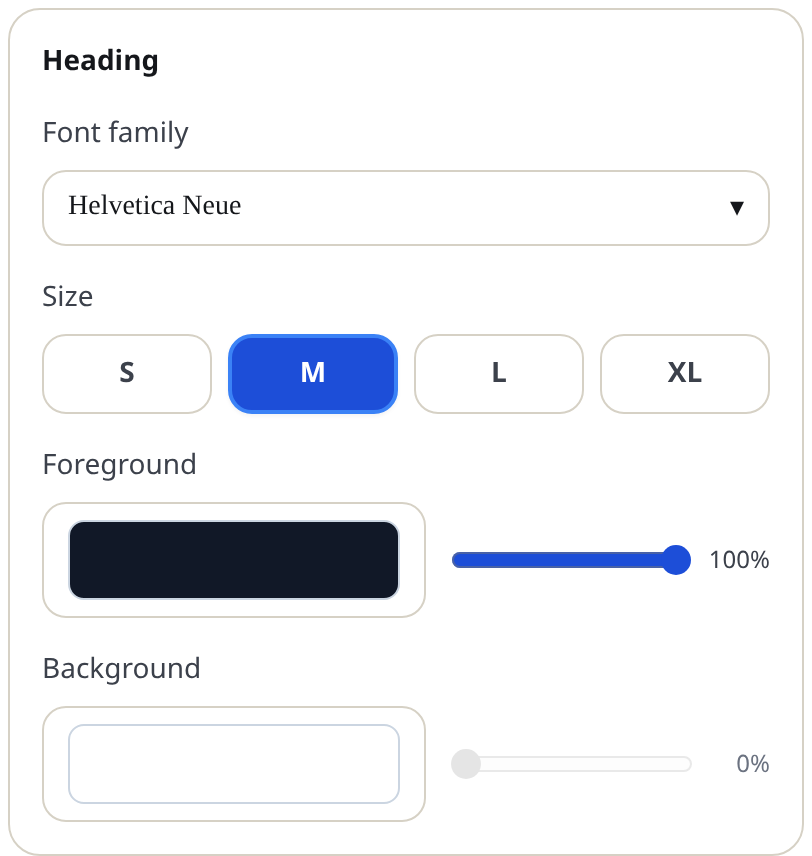
見出しのスタイルを変更する
- 「テンプレート」タブでデザインの「テンプレートを編集」を押します。
- 「見出し」タブを開き、「見出し」グループを見つけます。
- 「フォント」、「サイズ」(S、M、L、XL)、「文字の色」、「背景」を設定します。背景はタイトル帯全体に色を付けます。白は塗りつぶしなしを意味します。
- 「見出しの揃え方」を使用して、タイトルを左、中央、または右に配置します。中央揃えはクラシックな壁掛けカレンダーの見た目、左揃えはより記事のような印象を与えます。
見出しの表示内容を変更する
見出しのテキスト自体は、カレンダーの月と年が選択した言語で表示されます。以下の2つのコントロールで表示方法を変更できます。
- 「月の表示形式」:「短い表記」(「10月」)または「完全」(「10月」)。
- 「大文字・小文字」:「デフォルト」(「October」)または「大文字」(「OCTOBER」)。
複合レイアウト
「複数月」および「年間」カレンダーでは、「見出し」タブに「月見出しのサイズ」も表示されます。これは、メインの見出しとは独立して、各月ブロックの上にある月名のサイズです。
関連する配置コントロール
さらに2つの配置設定が「枠線」タブにあり、ページ内の小さな見出しに適用されます。「月見出しの揃え方」(複数月および年間ページでの月名)と「曜日見出しの揃え方」(日・月・火の行)です。どちらも「左揃え」、「中央揃え」、「右揃え」を選択できます。
ヒント
- XLの見出しに色付きの背景を付けると、タイトルがバナーになり、年間概要ページで目を引きます。
- 大文字とBebas Neueのような凝縮されたフォントの組み合わせは、クラシックなポスターの組み合わせです。収まるように「短い表記」の月名を使用してください。
ミニFAQ
- 「スミス家 2027年」のように、自分でタイトルを入力できますか?
- 現時点ではできません。見出しはカレンダーの日付と言語から生成されるため、常に正確に保たれます。