カレンダーのフォント・サイズ・位置を変更する方法
タイポグラフィは3つの要素で構成されており、スタイルエディターではそれぞれに見出し・カレンダーのサポートテキスト・日付の数字という独自のコントロールが用意されています。これら3つはすべて、S・M・L・XLという同じシンプルなサイズスケールを共有しているため、誤って判読不能になることはありません。
「カレンダーのフォント・サイズ・位置を変更する方法」のセクション
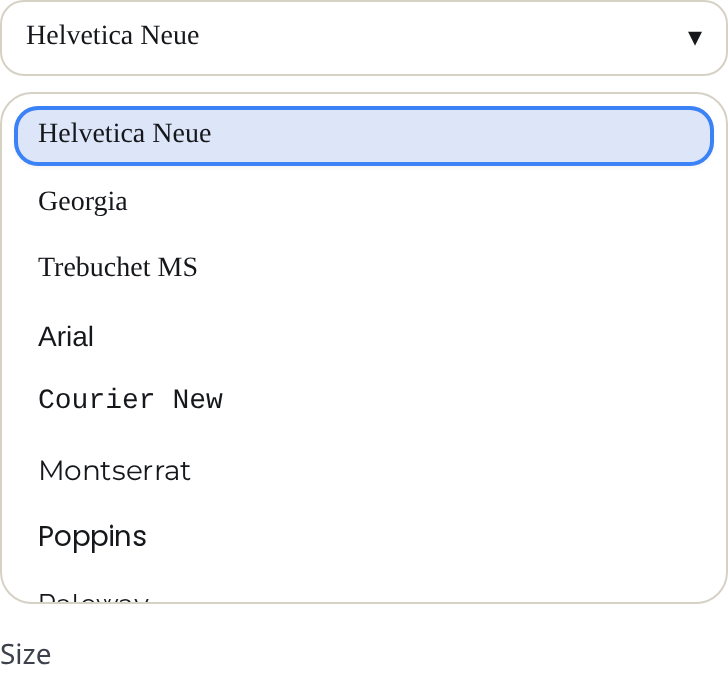
フォントを変更する
- デザインの「テンプレートを編集」を押します。
- 変更したいテキストのタブを開きます。タイトルは「見出し」、曜日のラベルやその他のカレンダーテキストは「枠線」、数字は「日付」です。
- グループ(「見出し」、「枠の中身」、または「日付の中身」)を開き、「フォント」をクリックします。
- Helvetica Neueのようなニュートラルなサンセリフ体、Merriweatherのようなしっかりしたセリフ体、Bebas Neueのようなディスプレイ書体、Great Vibesのようなスクリプト体など、印刷に適したフォントのリストから選択します。各オプションはリスト内でそれぞれのフォントで表示されます。
3つの役割を組み合わせることも可能です。スクリプト体の見出しと、シンプルで読みやすいグリッドの組み合わせは定番です。
サイズを変更する
- 各グループには、S・M・L・XLの4段階の「サイズ」コントロールがあります。
- 見出しのサイズはタイトル帯の高さを設定します。XLは大胆なポスタースタイルのヘッダーになり、Sはグリッドのためにより多くのスペースを残します。
- 日付の数字を大きくする(L、XL)と、各セルに書き込むスペースが少なくなります。日常の計画にはMサイズを維持してください。
- 「複数月」および「年間」カレンダーでは、「見出し」タブに「月見出しのサイズ」という追加のコントロールが表示され、構成されたレイアウト内の小さな月名に適用されます。
日付の数字を移動する
「日付」タブの「日付の中身」には、「位置」コントロールがあります。これは左上から右下までの3x3のグリッドです。正方形をクリックして、セル内に数字を配置します。左上はクラシックな月間表示、中央は年間表示のページに適しています。プレビューでは、操作する前の現在の形式の有効なデフォルトが表示されます。

ヒント
- 装飾的なフォントは見出しのみに使用してください。小さいサイズでは判読しにくくなるため、曜日のラベルや数字はシンプルな書体を使用してください。
- 月名全体がXLサイズで収まらない場合は、「見出し」タブで「月の表示形式」を「短い表記」に切り替えてください。
ミニFAQ
- リストにないフォントを使用できますか?
- いいえ、リストは画面上、PDF、PNGで同じように表示されるフォントに限定されています。