달력 디자인을 변경할 수 있나요?
네, 그게 바로 재미있는 부분입니다. 모든 달력은 두 가지 방법으로 디자인을 변경할 수 있습니다. 다른 기성 디자인으로 전환하거나 기존 디자인을 필요에 맞게 편집할 수 있습니다. 두 가지 모두 「템플릿」 탭에서 이루어지며, 실시간 미리보기가 즉시 업데이트됩니다.
달력 디자인을 변경할 수 있나요? 섹션
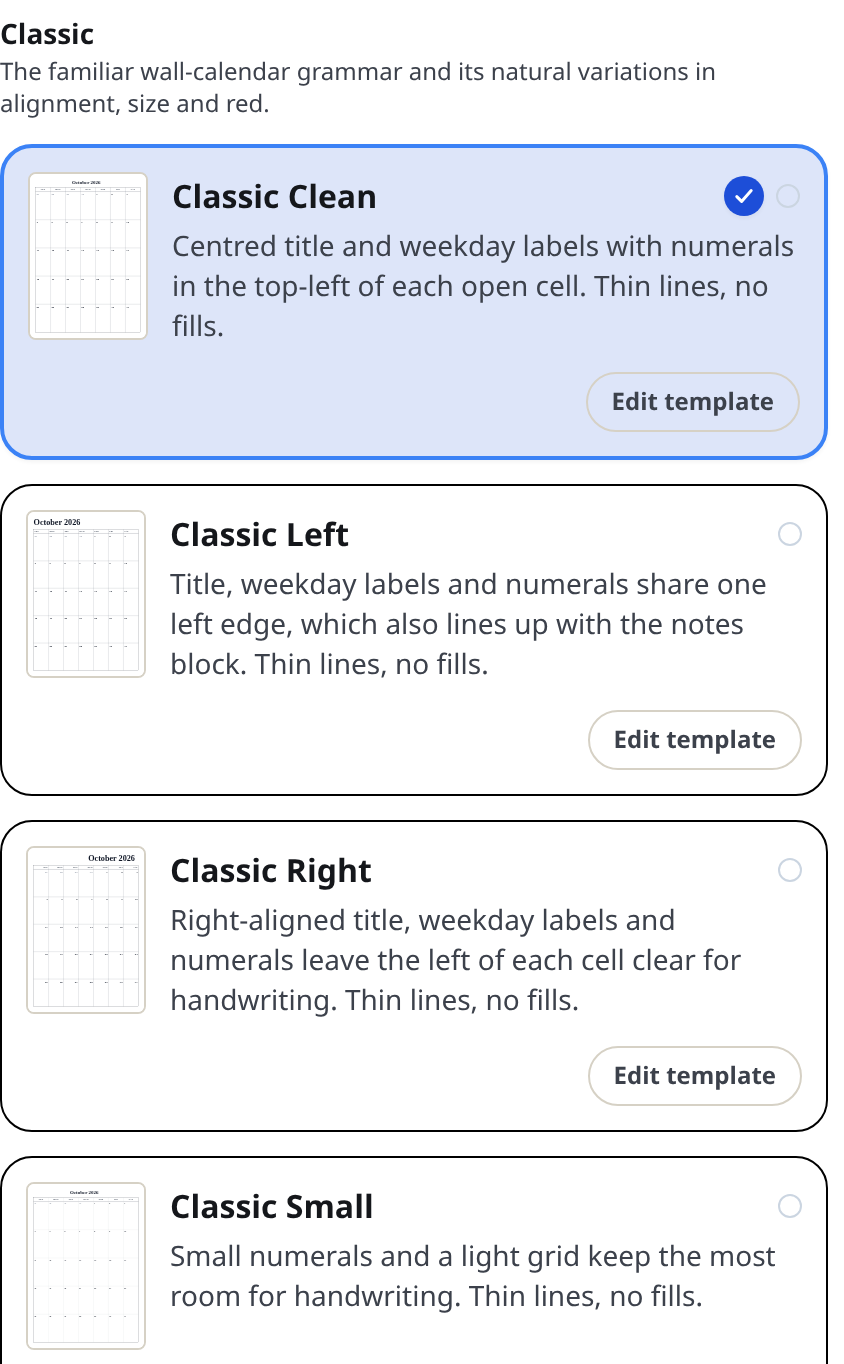
디자인을 변경하는 두 가지 방법
1. 다른 디자인을 선택합니다. 「템플릿」 탭에는 Classic · Office · Planner · Modern · Ink Saver · Family and Classroom · Decorative and Gift · Month Colour의 8가지 세트로 그룹화된 28가지 디자인이 나열되어 있습니다. 카드에 마우스를 올리면 달력에 해당 디자인이 미리보기로 표시됩니다. 클릭하면 선택됩니다. 각 디자인은 타이포그래피 · 색상 · 선 · 모서리가 조화롭게 어우러지도록 엄선된 모습입니다.
2. 현재 디자인을 편집합니다. 디자인 카드에서 「템플릿 편집」 버튼을 누릅니다. 세 개의 탭이 있는 스타일 편집기가 열립니다.
- 「제목」 — 페이지 제목: 글꼴 · 크기 · 색상 · 정렬 · 월 표시 형식 · 대소문자.
- 「테두리」 — 요일 레이블과 달력의 바깥 테두리: 글꼴 · 색상 · 정렬 · 선 색 · 선 굵기 · 모서리 둥글기.
- 「날짜」 — 날짜 숫자: 글꼴 · 크기 · 셀 내 위치 · 색상 · 안쪽 그리드 선.
편집기가 열려 있는 동안 미리보기는 변경 사항을 실시간으로 보여줍니다. 변경 사항을 유지하려면 「닫기」를 누르고, 디자인을 원래 모습으로 되돌리려면 「초기화」를 누릅니다.
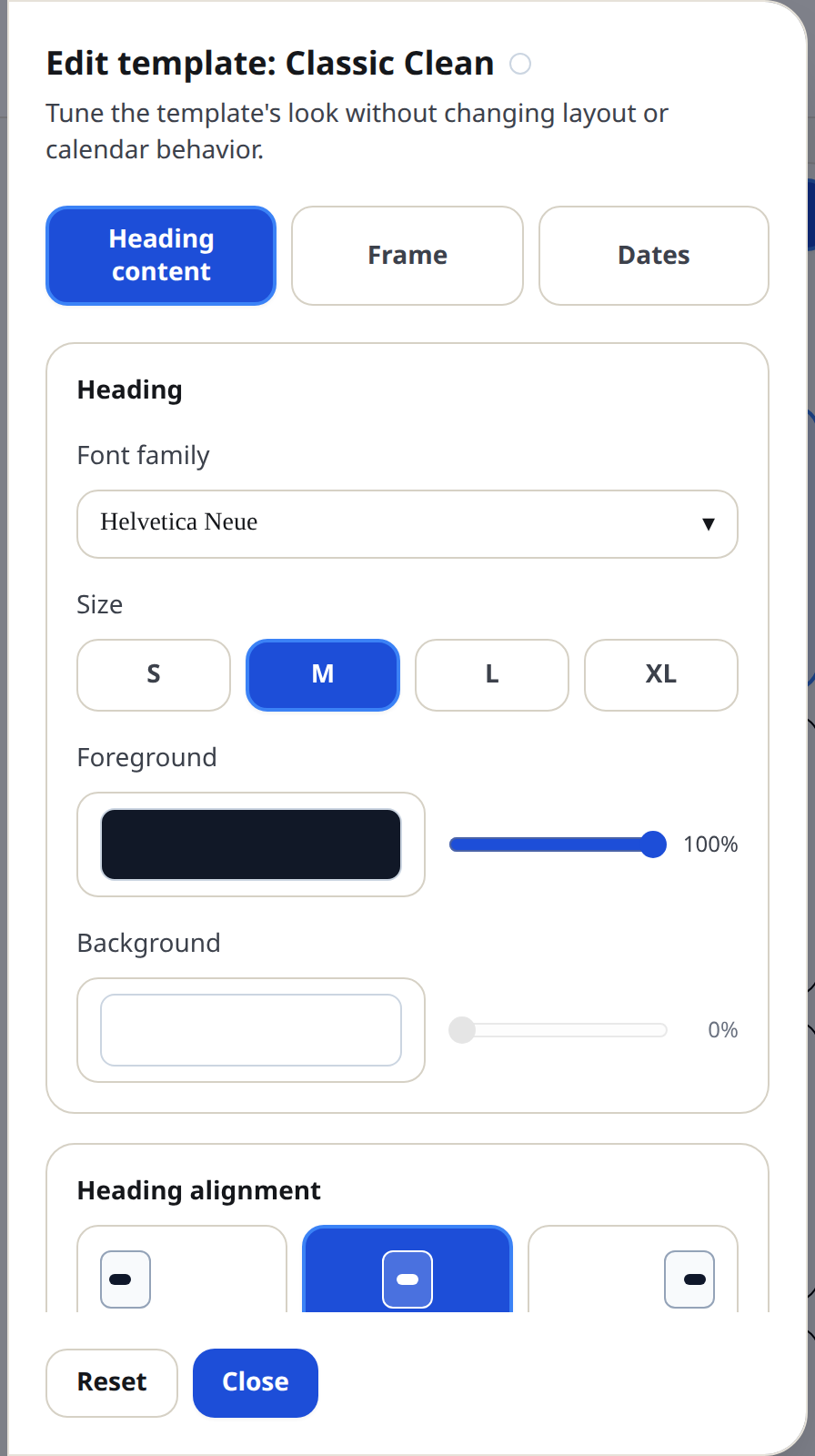
무엇을 변경했는지 확인하는 방법
디자인을 수정한 후에는 디자인 카드에 작은 녹색 점이 나타납니다. 점 위에 마우스를 올리면 "제목 크기" · "바깥 테두리 선 색" 등 정확히 무엇이 변경되었는지 목록을 볼 수 있습니다.
팁
- 변경 사항은 디자인별로 적용됩니다. "Office Slate"를 편집해도 "Modern Minimal"에는 영향을 주지 않습니다.
- 과도하게 변경한 경우 편집기에서 「초기화」를 누르면 현재 디자인이 기본값으로 돌아갑니다.
- Escape 키를 누르거나 외부를 클릭하여 편집기를 닫으면 초안이 삭제됩니다. 「닫기」만 변경 사항을 적용합니다.
미니 FAQ
- 스타일 변경 사항이 인쇄 및 다운로드 후에도 유지되나요?
- 네. 인쇄 · PDF · PNG 모두 미리보기에서 보이는 스타일이 적용된 달력을 사용합니다.