달력 제목 변경 방법
제목은 페이지 상단의 큰 제목으로, 월간 달력의 경우 "2026년 10월", 연간 달력의 경우 연도를 나타냅니다. 스타일 편집기의 「제목」 탭에서 모든 것을 편집할 수 있습니다.
달력 제목 변경 방법 섹션
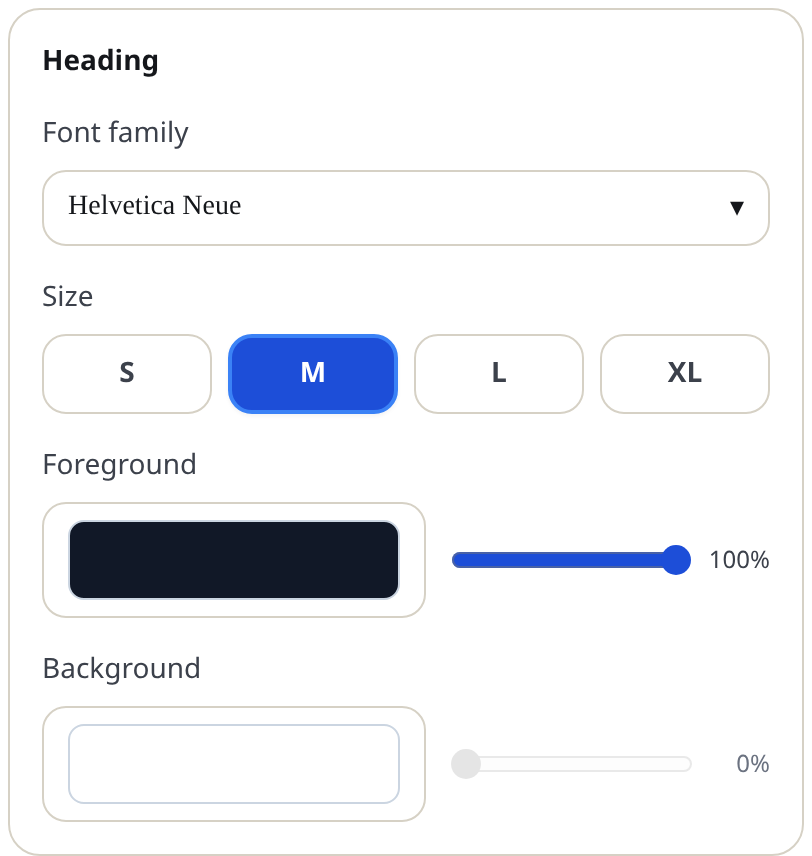
제목 스타일 변경
- 「템플릿」 탭에서 디자인의 「템플릿 편집」을 누릅니다.
- 「제목」 탭을 열고 「제목」 그룹을 찾습니다.
- 「글꼴」·「크기」(S, M, L, XL)·「글자 색」·「배경」을 설정합니다. 배경은 전체 제목 띠에 색조를 입히며, 흰색은 채움이 없음을 의미합니다.
- 「제목 정렬」을 사용하여 제목을 왼쪽 정렬·가운데 정렬·오른쪽 정렬로 배치합니다. 가운데 정렬은 클래식한 벽걸이 달력 모양이며, 왼쪽 정렬은 편집적인 느낌을 줍니다.
제목 내용 변경
제목 텍스트 자체는 달력의 월과 연도에서 사용자의 언어로 생성됩니다. 다음 두 가지 컨트롤로 작성 방식을 변경합니다.
- 「월 표시 형식」: 「짧은 표기」("10월") 또는 「전체」("10월").
- 「대소문자」: 「기본값」("October") 또는 「대문자」("OCTOBER").
구성된 레이아웃
「여러 달」 및 「연간」 달력에서는 「제목」 탭에 「월 제목 크기」도 표시됩니다. 이는 각 월 블록 위에 있는 월 이름의 크기로, 주 제목과는 독립적입니다.
관련 정렬 컨트롤
두 가지 추가 정렬 설정은 「테두리」 탭에 있으며, 페이지 내의 작은 제목에 적용됩니다. 「월 제목 정렬」(여러 달 및 연간 페이지의 월 이름)과 「요일 제목 정렬」(일 월 화 행)입니다. 둘 다 왼쪽 정렬·가운데 정렬·오른쪽 정렬을 제공합니다.
팁
- 색조 배경이 있는 XL 제목은 제목을 배너로 만듭니다. 연간 개요 페이지에서 인상적입니다.
- 대문자와 Bebas Neue와 같은 압축 글꼴은 클래식 포스터 조합입니다. 「짧은 표기」 월 이름을 사용하여 잘 맞도록 합니다.
미니 FAQ
- "Smith Family 2027"과 같이 나만의 제목을 입력할 수 있나요?
- 아직은 안 됩니다. 제목은 달력의 날짜와 언어에서 생성되므로 항상 올바르게 유지됩니다.