달력 글꼴, 크기, 위치 변경 방법
타이포그래피는 세 가지 작업으로 나뉘며, 스타일 편집기에서는 제목, 달력의 보조 텍스트, 날짜 숫자에 각각의 컨트롤을 제공합니다. 이 세 가지는 모두 S·M·L·XL이라는 동일한 간단한 크기 척도를 공유하므로, 의도치 않게 읽기 어렵게 되는 일이 없습니다.
달력 글꼴, 크기, 위치 변경 방법 섹션
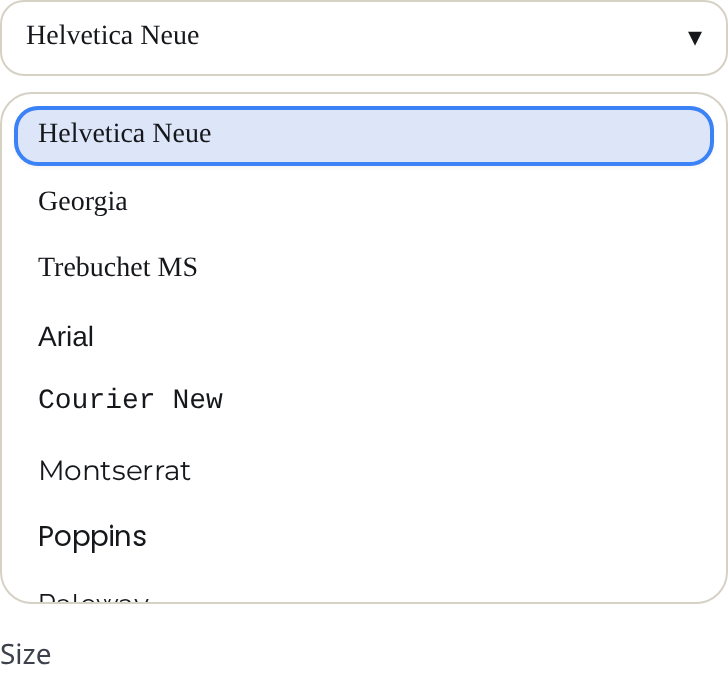
글꼴 변경
- 디자인에서 「템플릿 편집」을 누릅니다.
- 원하는 텍스트에 해당하는 탭을 엽니다. 제목은 「제목」, 요일 레이블 및 기타 달력 텍스트는 「테두리」, 숫자는 「날짜」 탭을 엽니다.
- 그룹(「제목」, 「테두리 안 내용」 또는 「날짜 칸 내용」)을 열고 「글꼴」을 클릭합니다.
- Helvetica Neue와 같은 중립적인 산세리프체, Merriweather와 같은 견고한 세리프체, Bebas Neue와 같은 디스플레이 서체, Great Vibes와 같은 스크립트체 등 인쇄에 적합한 글꼴 목록에서 선택합니다. 각 옵션은 목록에서 해당 글꼴로 렌더링됩니다.
세 가지 역할은 서로 혼합될 수 있습니다. 스크립트 제목과 평범하고 가독성 높은 그리드의 조합은 고전적인 방식입니다.
크기 변경
- 각 그룹에는 네 단계(「S」, 「M」, 「L」, 「XL」)로 구성된 「크기」 컨트롤이 있습니다.
- 제목의 크기는 제목 밴드의 높이를 설정합니다. XL은 대담한 포스터 스타일의 헤더를 만들고, S는 그리드를 위한 공간을 더 많이 남깁니다.
- 더 큰 날짜 숫자(L, XL)는 각 셀에 쓸 공간을 적게 남깁니다. 일상적인 계획에는 M을 유지하세요.
- 「여러 달」 및 「연간」 달력에서는 「제목」 탭에 추가 컨트롤인 「월 제목 크기」가 나타나며, 이는 구성된 레이아웃 내의 작은 월 이름을 위한 것입니다.
날짜 숫자 이동
「날짜」 탭의 「날짜 칸 내용」에는 「위치」 컨트롤이 있습니다. 이는 왼쪽 상단에서 오른쪽 하단까지의 3x3 그리드입니다. 사각형을 클릭하여 셀 안에 숫자를 배치합니다. 왼쪽 상단은 고전적인 월간 달력 모양이며, 가운데 정렬은 연간 한눈에 보기 페이지에 적합합니다. 미리보기는 사용자가 건드리기 전에 현재 형식에 대한 유효한 기본값을 보여줍니다.

팁
- 장식용 글꼴은 제목에만 사용하세요. 작은 크기에서는 읽기 어려워지므로, 요일 레이블과 숫자는 평범한 글꼴을 유지하세요.
- 월 이름이 XL 크기에서 더 이상 맞지 않으면, 「제목」 탭에서 「월 표시 형식」을 「짧은 표기」로 전환하세요.
미니 FAQ
- 목록에 없는 글꼴을 사용할 수 있나요?
- 아니요. 목록은 화면, PDF, PNG에서 동일하게 렌더링되는 글꼴로 제한됩니다.