我可以更改日历的设计吗?
可以——这正是乐趣所在。每个日历都可以通过两种方式重新设计:你可以切换到不同的预设设计,或者编辑现有设计以满足你的需求。这两种操作都在“模板”标签页中进行,并且都会立即更新实时预览。
「我可以更改日历的设计吗?」小节
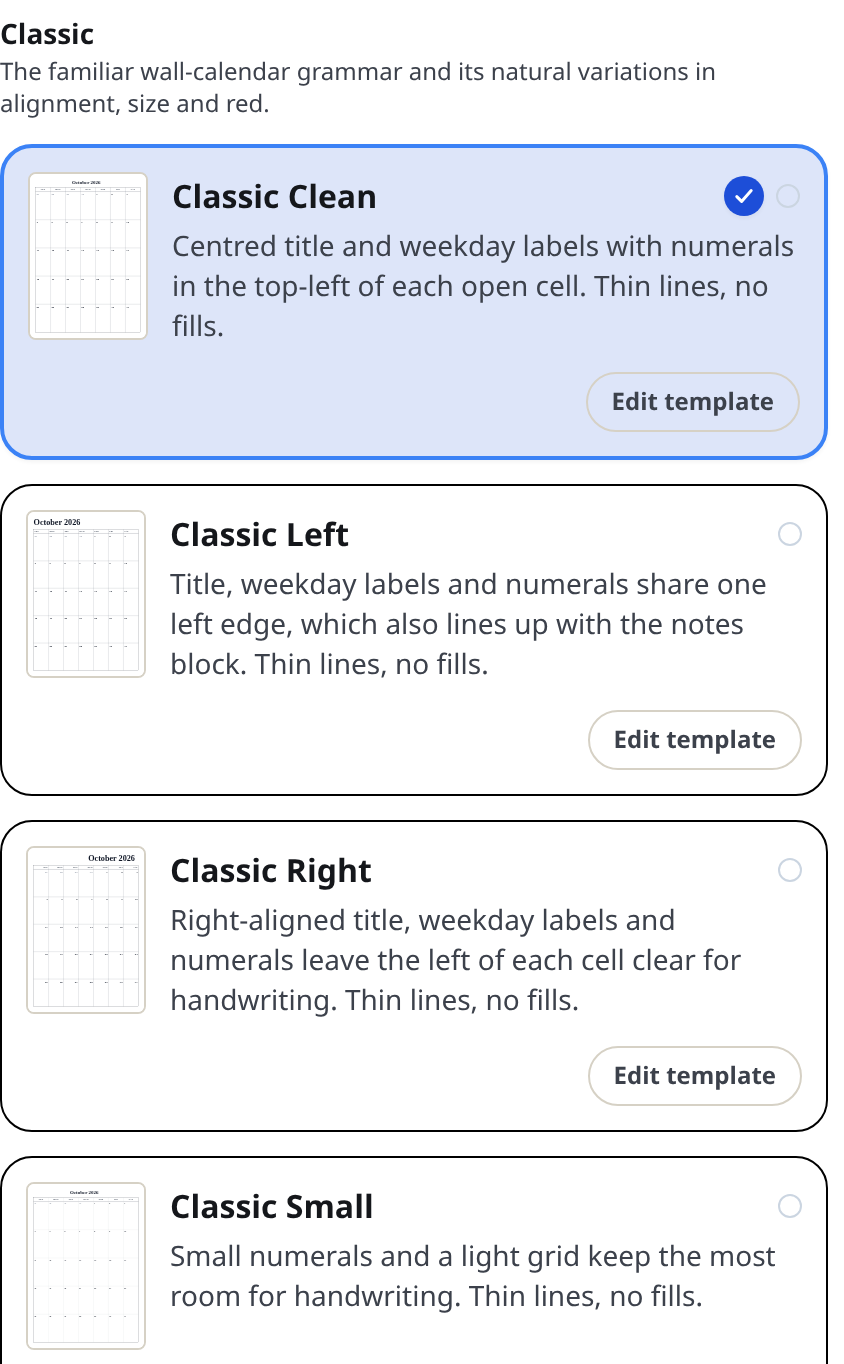
两种更改设计的方式
1. 选择不同的设计。“模板”标签页列出了 28 种设计,分为 8 个系列:Classic、Office、Planner、Modern、Ink Saver、Family and Classroom、Decorative and Gift 和 Month Colour。将鼠标悬停在卡片上,可以在日历上预览该设计。点击即可选择。每种设计都是精心策划的,包括排版、颜色、线条和圆角,以确保它们和谐统一。
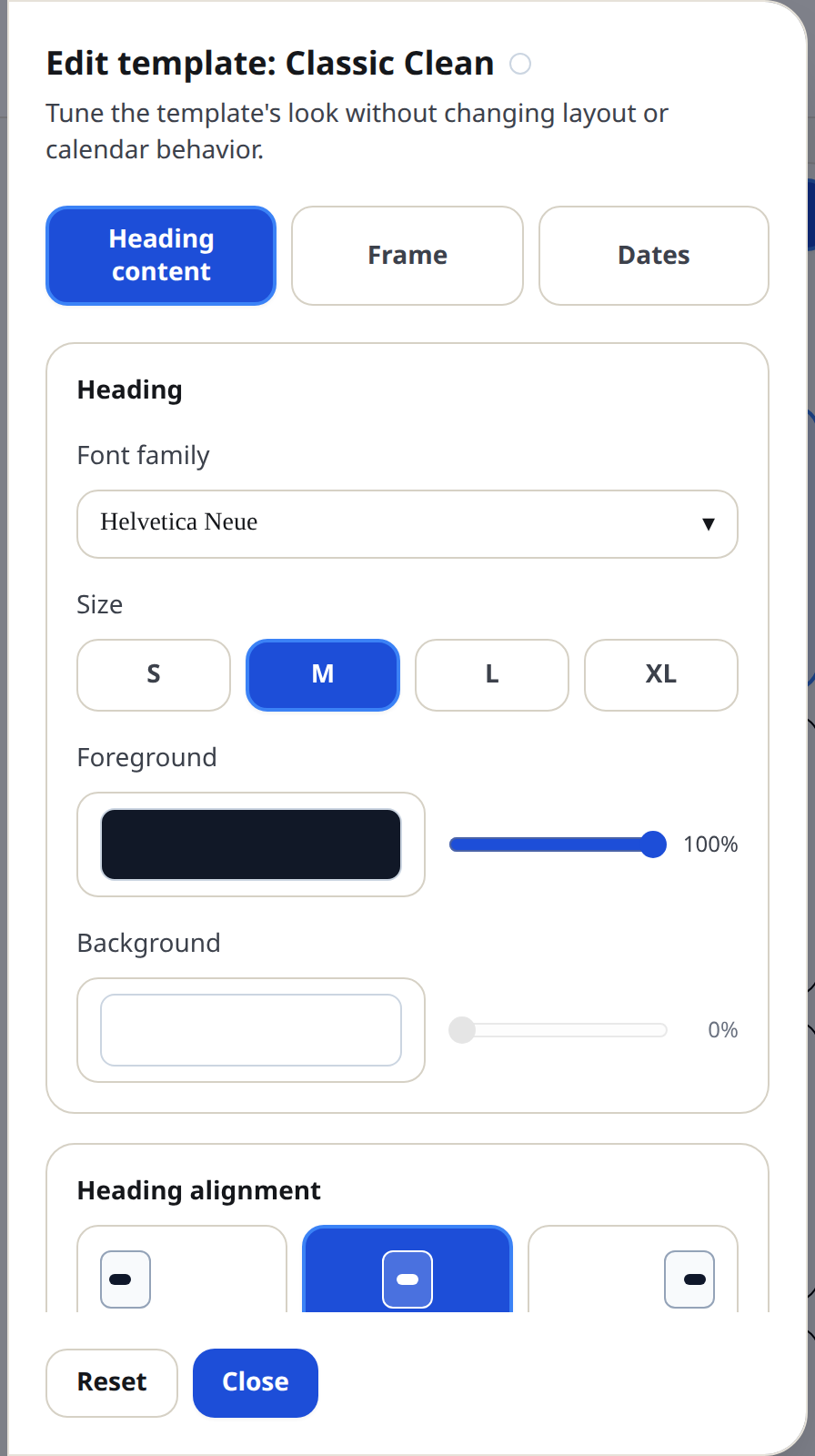
2. 编辑现有设计。点击设计卡片上的“编辑模板”按钮。样式编辑器将打开,包含三个标签页:
- 标题内容——页面标题:字体、大小、颜色、对齐方式、月份格式和大小写。
- 边框——星期标签和日历外框:字体、颜色、对齐方式、边线颜色、线条粗细和圆角。
- 日期——日期数字:字体、大小、单元格中的位置、颜色和内部网格线。
编辑器打开时,你所做的更改会实时显示在预览中。点击“关闭”以保存更改,或点击“重置”将设计恢复到原始外观。
如何知道你更改了什么
一旦你修改了设计,设计卡片上会出现一个小绿点。将鼠标悬停在绿点上,即可看到具体更改的列表——例如“标题大小”、“外框边线颜色”等。
小贴士
- 更改是针对每个设计的。编辑“Office Slate”不会影响“Modern Minimal”。
- 如果你改得不满意,编辑器中的“重置”按钮会将当前设计恢复到默认设置。
- 按 Escape 键或点击编辑器外部会放弃你的草稿——只有“关闭”才会应用更改。
迷你常见问题
- 样式更改在打印和下载后会保留吗?
- 会。打印、PDF 和 PNG 都会使用你在预览中看到的样式日历。