如何更改日历标题
标题是页面顶部的大标题,例如月历上的“2026 年 10 月”,年历上的年份。所有这些都可以在样式编辑器的“标题内容”标签页中编辑。
「如何更改日历标题」小节
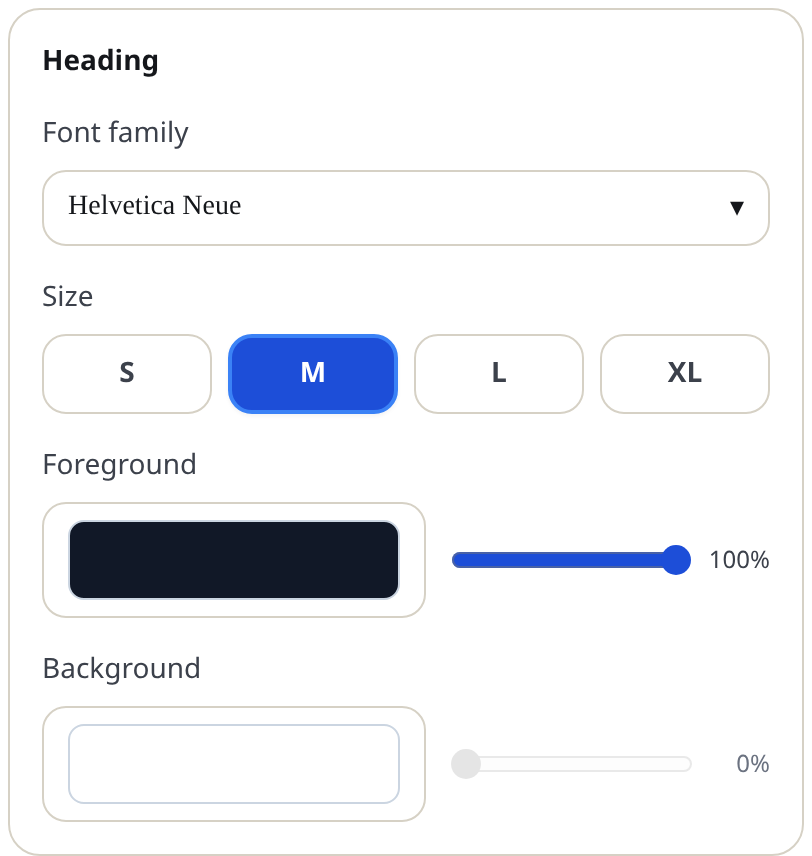
重新设置标题样式
- 在“模板”标签页中,点击你的设计上的“编辑模板”。
- 打开“标题内容”标签页,找到“标题”组。
- 设置“字体”、“大小”(S、M、L、XL)、“文字颜色”和“背景”。背景会为整个标题栏着色;白色表示无填充。
- 使用“标题对齐”将标题置于左侧、居中或右侧。居中是经典的挂历样式;左对齐更具编辑感。
更改标题内容
标题文本本身来自日历——以你的语言显示月份和年份。以下两个控件可以更改其书写方式:
- “月份格式”:“短格式”(“十月”)或“完整”(“October”)。
- “大小写”:“默认”(“October”)或“大写”(“OCTOBER”)。
组合版面
在“多月”和“年历”上,“标题内容”标签页还会显示“月份标题大小”——每个月份块上方月份名称的大小,独立于主标题。
相关对齐控件
另外两个对齐设置位于“边框”标签页,用于页面内较小的标题:“月份标题对齐”(多月和年历页面上的月份名称)和“星期对齐”(周日、周一、周二行)。两者都提供左对齐、居中和右对齐选项。
小贴士
- 带有背景色的 XL 标题将标题变成横幅——在年度概览页面上引人注目。
- 大写字母加上 Bebas Neue 等紧凑字体是经典的招贴画搭配。使用“短格式”月份名称以使其适应。
迷你常见问题
- 我可以输入自己的标题,例如“史密斯家族 2027”吗?
- 目前还不行。标题是根据日历的日期和语言生成的,因此它们始终保持正确。