如何更改日历字体、大小和位置
排版分为三部分,样式编辑器为每一部分提供了独立的控件:标题、日历的辅助文本和日期数字。这三部分都使用相同的简单尺寸刻度——S、M、L、XL——因此不会出现意外的不可读情况。
「如何更改日历字体、大小和位置」小节
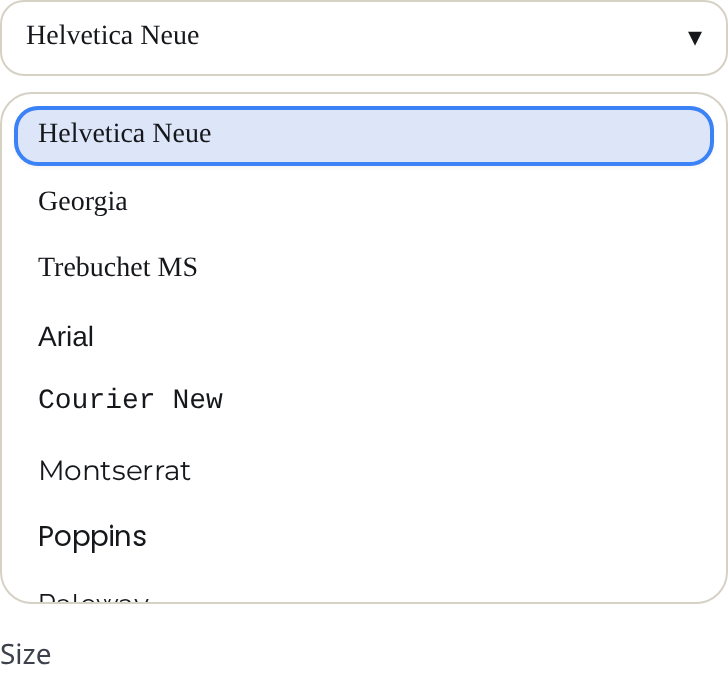
更改字体
- 点击你设计上的“编辑模板”。
- 打开你想要更改文本的标签页:标题用“标题内容”,星期标签和其他日历文本用“边框”,数字用“日期”。
- 打开组(“标题”、“边框内容”或“日期内容”),然后点击“字体”。
- 从列表中选择可供打印的字体——如 Helvetica Neue 等中性无衬线字体,Merriweather 等稳重衬线字体,Bebas Neue 等展示字体,以及 Great Vibes 等手写字体。列表中的每个选项都会以其自身的字体呈现。
这三种角色可以混合搭配:手写体标题搭配简洁易读的网格是一种经典组合。
更改大小
- 每个组都有一个“大小”控件,分为四个级别:S、M、L、XL。
- 标题的大小决定了标题栏的高度——XL 制作出大胆的海报式标题,S 为网格留下更多空间。
- 较大的日期数字(L、XL)会减少每个单元格中的书写空间。日常计划请保持 M 尺寸。
- 在“多月”和“年历”中,“标题内容”标签页中会出现一个额外的控件:“月份标题大小”,用于复合版面中的小月份名称。
移动日期数字
在“日期”标签页上,“日期内容”有一个“位置”控件:一个从左上到右下的三乘三网格。点击一个方块即可将数字放置在其单元格内——左上角是经典的月历外观;居中适合一览全年页面。在你操作之前,预览会显示当前格式的有效默认位置。

小贴士
- 装饰性字体仅用于标题。它们在小尺寸下会变得模糊不清——请保持星期标签和数字使用普通字体。
- 如果完整的月份名称在 XL 尺寸下无法显示,请在“标题内容”标签页中将“月份格式”切换为“短格式”。
迷你常见问题
- 我可以使用列表中没有的字体吗?
- 不能——列表仅限于在屏幕、PDF 和 PNG 中呈现效果完全相同的字体。